Windows XP Windows 7 Windows 2003 Windows Vista Windows 綜合教學 Linux 系統教學
Windows 10 Windows 8 Windows 2008 Windows NT Windows Server 電腦軟體教學

優化 Windows 8 桌面觸控體驗:大尺寸顯示設置全攻略

編輯:Windows 8 系統介紹

Windows 8 為觸控設備做了大量優化,Metro 界面(現稱「開始畫面」)的觸控體驗相當出色。但許多用戶發現,在傳統桌面環境下使用觸控操作卻頗為吃力——選單項目、導航欄按鈕過小,手指點擊容易誤觸相鄰目標,嚴重影響效率。這對 Surface 等平板設備用戶尤為明顯,畢竟外接滑鼠違背了攜帶輕便的初衷。

核心解決方案:放大桌面顯示項目

最直接有效的方法是調整系統縮放比例,放大桌面元素尺寸:

  1. 在桌面空白處長按(或右鍵),選擇「螢幕解析度」。
  2. 點擊「放大或縮小文字和其他項目」。
  3. 將預設的「較小 (100%)」改為「中等 (125%)」或「較大 (150%)」,具體視螢幕尺寸與解析度而定,建議逐級嘗試。
  4. 點擊「套用」,系統提示登出重新登入以生效。

調整桌面項目大小設置介面

實測效果:誤觸率大幅降低

調整為 125% 縮放後,檔案總管、控制台選單等界面元素明顯放大,單個項目尺寸約為手指接觸面積的 2/3,觸控操作流暢度顯著提升,誤選情況大幅減少,大部分基礎操作無需滑鼠即可完成。
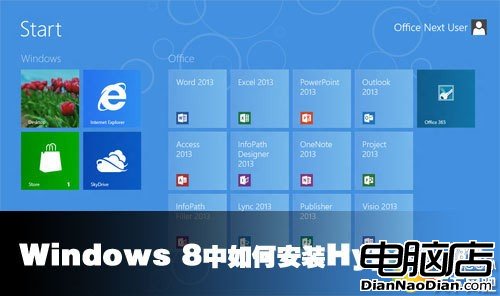
放大 25% 後的桌面顯示效果

進階微調:單獨調整特定文字大小

若整體縮放不理想,可在同一設置頁面點擊「僅變更文字大小」,針對標題欄、選單、訊息方塊、圖示、工具提示等特定項目單獨設定字體大小(預設 9pt,可改 10-12pt),兼顧空間利用與觸控友好。
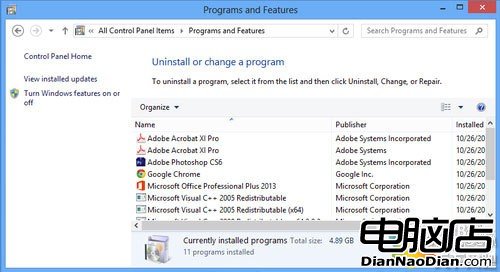
更改指定位置文字大小設置

適用場景與建議

  • Surface Pro / 觸控筆電用戶:強烈建議啟用 125%-150% 縮放,體驗質變。
  • 大尺寸觸控一體機:視解析度調整,1080P 以上建議 125%。
  • 外接觸控螢幕的桌面用戶:若主力仍用鍵滑鼠,可保持 100% 或僅放大文字。

通過簡單的系統設置調整,Windows 8 傳統桌面即可搖身一變為觸控友好型介面,讓您在保留 Win32 應用兼容性的同時,享受流暢的指尖操作體驗。

Copyright © Windows教程網 All Rights Reserved