Windows 8 內建微軟拼音簡捷輸入法,並優化第三方輸入法在 Modern/桌面雙介面相容性。本文系統整理:Win+Space 通用切換鍵、控制台「語言」進階設定(每視窗獨立輸入法、桌面語言列、預設輸入法覆寫)、以及通知區域「輸入指示器」顯示/隱藏切換,滿足重度文字工作者的精細需求。
一、基本切換:Win+Space 取代舊版 Ctrl+Shift/Alt+Shift
- 安裝多組輸入法後,按住 Win 不放,反覆按 Space 循環切換,鬆開 Win 確認選擇。
- 適用於 Modern 應用、開始畫面搜尋、傳統桌面所有輸入場景。
- 微軟拼音簡捷輸入法另支援 Shift 單鍵中英切換,或點擊語言列「中/英」標籤。
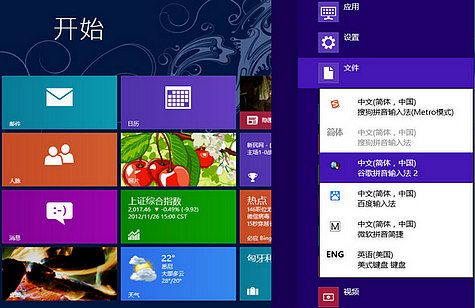
▐ Win8 內建微軟拼音簡捷輸入法
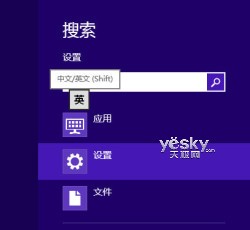
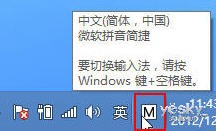
▐ Shift 鍵/語言列切換中英
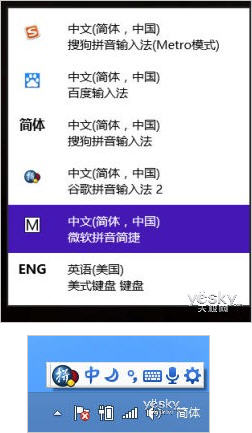
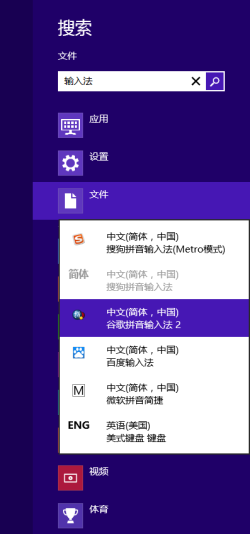
▐ 桌面/Modern 介面下 Win+Space 切換輸入法
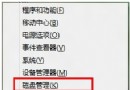
二、控制台進階設定:Win+X → 控制台 → 時鐘、語言和地區 → 更換輸入法
進入「語言」面板,左側「進階設定」提供三大核心選項:
- 允許為每個應用程式設定不同的輸入法:勾選後,各視窗獨立記住上次使用的輸入法,切換視窗自動還原對應輸入法(還原 Win7 行為)。
- 使用桌面語言列(可用時):在工作列顯示傳統語言列工具列(含輸入法圖示、中英切換、工具選單),適合習慣桌面語言列的使用者。
- 覆寫預設輸入法:下拉選單選擇習慣輸入法(如「Google 輸入法」),系統啟動/新視窗預設即為該輸入法,無需每次手動切換。
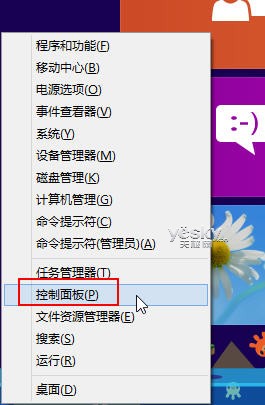
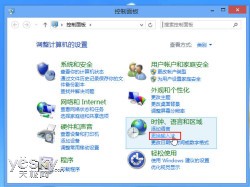
▐ 控制台 → 更換輸入法 → 語言面板
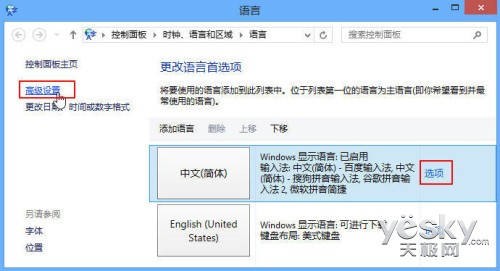
▐ 語言面板:輸入法選項/移除、左側進階設定
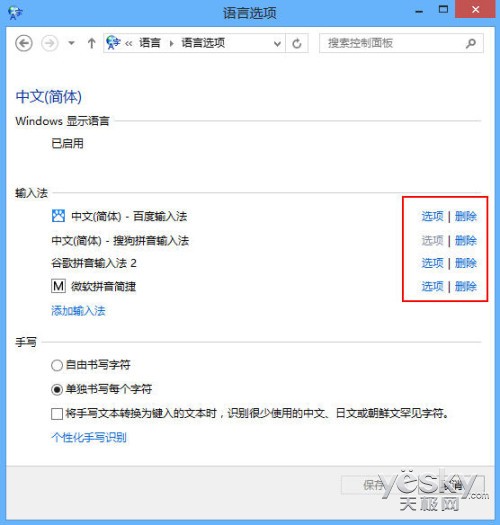
▐ 輸入法詳細選項與移除
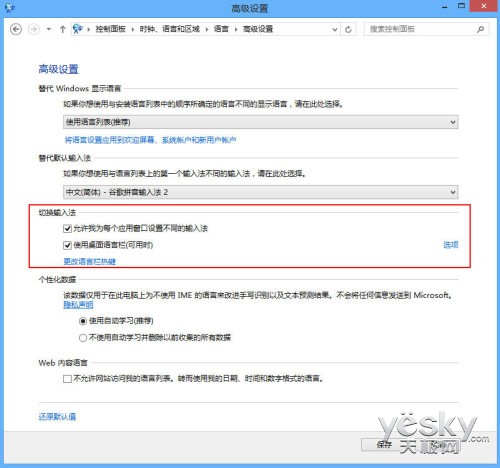
▐ 進階設定:每視窗獨立輸入法、桌面語言列、預設輸入法覆寫
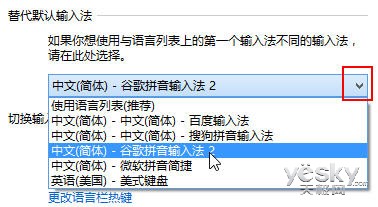
▐ 覆寫預設輸入法下拉選單
三、輸入法指示器(通知區域圖示)顯示/隱藏
- 工作列右側向上三角形「顯示隱藏的圖示」→「自訂」。
- 或右鍵工作列 →「內容」→「工作列」索引標籤 →「通知區域」→「自訂」。
- 點擊「開啟或關閉系統圖示」。
- 找到「輸入指示器」→ 選擇「開啟」(顯示在工作列)或「關閉」(隱藏)。
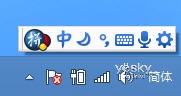
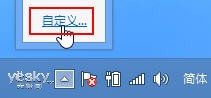
▐ 通知區域圖示自訂
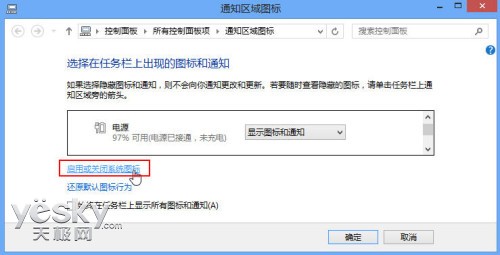
▐ 系統圖示設定
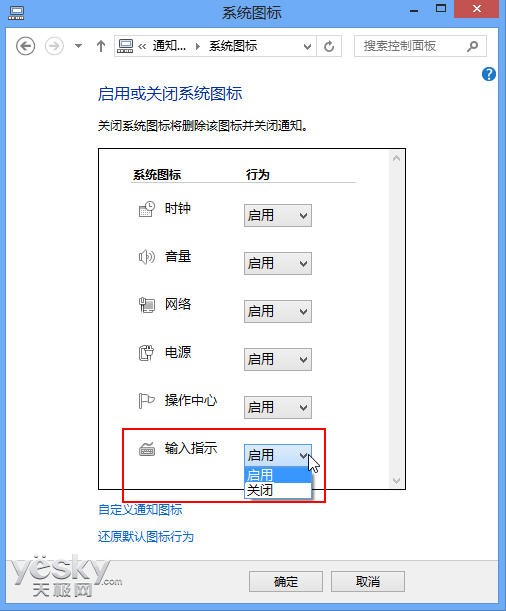
▐ 輸入指示器開啟/關閉
四、輸入法安裝/移除
- 語言面板點擊特定語言「選項」→「新增輸入法」/「移除」。
- 或直接執行第三方輸入法安裝程式(現代輸入法均支援 Win8 雙介面)。
Windows 8 以 Win+Space 統一跨介面切換邏輯,配合控制台進階選項精細控制每視窗行為、預設輸入法、語言列顯示,並保留通知區域指示器開關,兼顧現代觸控與傳統桌面雙重習慣,是輸入法管理體驗的重大進步。