Windows 8 移除傳統開始選單,導致許多使用者找不到關機按鈕。實際上 Win8 提供多達七種關機/重啟/睡眠/休眠入口,涵蓋 Charms 列、快捷鍵、桌面對話框、電源選項、命令列、工作管理員、桌面捷徑。本文逐一圖解,總有一款適合你的操作習慣。
七種關機/電源操作入口
- Charms 列 → 設定 → 電源:滑鼠指向右下角 →「設定」→ 底部「電源」→ 選擇「睡眠/關機/重新啟動」。
- 桌面 Alt+F4:桌面空白處按 Alt+F4 → 「關閉 Windows」對話框 → 下拉選單選擇關機/重啟/睡眠/登出/切換使用者。
- Win+I → 空格 + 兩次上鍵 + Enter:Win+I 開啟設定面板 → Space 聚焦電源按鈕 → 兩次 ↑ 選「關機」→ Enter 執行(鍵盤流極速)。
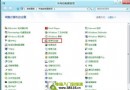
- 控制台 → 電源選項 → 選擇電源按鈕功能:設定實體電源鍵/合上蓋幕動作(關機/睡眠/休眠/無動作),物理按鍵一鍵達陣。
- 管理員命令提示字元 →
shutdown /s:Win+X → 命令提示字元(系統管理員) → 輸入 `shutdown /s` → Enter 立即關機。
參數:`/r` 重啟、`/h` 休眠、`/l` 登出、`/t xxx` 延遲秒數、`/f` 強制關閉應用。
- Ctrl+Alt+Del → 右下角電源圖示:經典三鍵喚喚安全介面,右下角白色電源按鈕點擊選擇關機/重啟/睡眠。
- 桌面右鍵 → 新增 → 捷徑 → `shutdown /s /t 0`:建立「一鍵關機」桌面捷徑,命名為「關機」,雙擊即走。同理可建立 `shutdown /r /t 0`(重啟)、`shutdown /h`(休眠)、`rundll32.exe powrprof.dll,SetSuspendState 0,1,0`(睡眠)捷徑。
推薦組合: 日常用 Charms 列電源 或 Alt+F4 最直觀;鍵盤流用 Win+I 組合鍵;物理按鍵設定 電源選項;自動化腳本用 shutdown 指令;桌面習慣用 自訂捷徑。
Windows 8 雖隱藏了開始選單關機,卻提供更多樣、更鍵盤友善、更可自動化的電源操作方式。熟悉後反而比傳統開始選單更高效。