Windows XP Windows 7 Windows 2003 Windows Vista Windows 綜合教學 Linux 系統教學
Windows 10 Windows 8 Windows 2008 Windows NT Windows Server 電腦軟體教學

Windows 8卸載已安裝程式:控制台「程式和功能」標準流程

編輯:Windows 8 系統介紹

Windows 8卸載程式方式與Win7一致,透過控制台「程式和功能」進行。本文以無線寬帶用戶端為例示範標準卸載流程。
卸載步驟

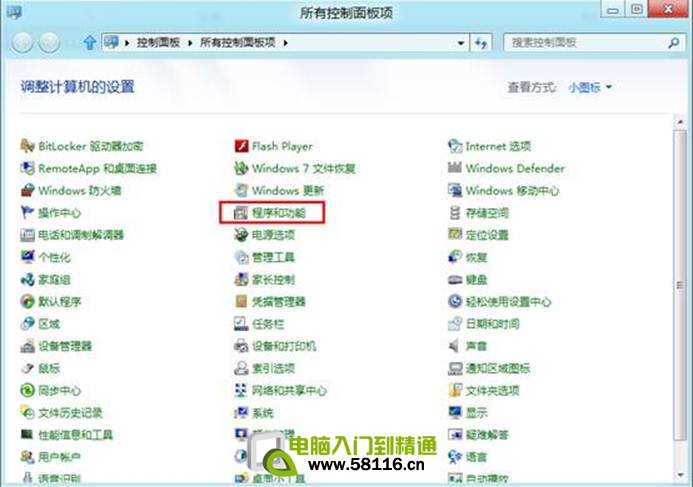
  1. 開啟「控制台」(Win+X → 控制台,或開始畫面輸入「控制台」)。
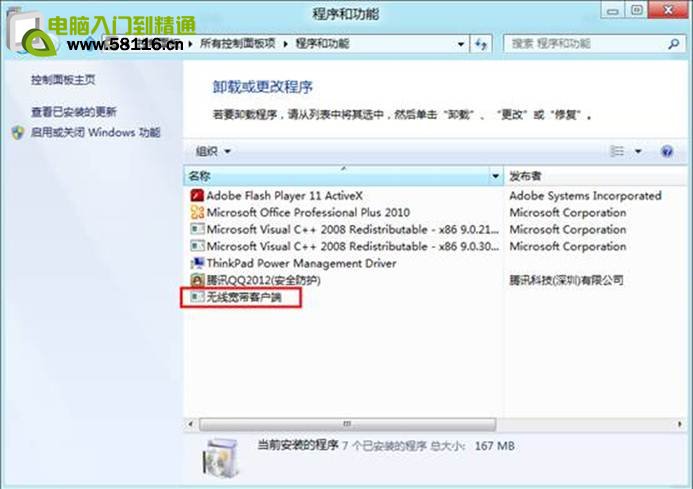
  2. 選擇「程式」 → 「程式和功能」。
  3. 在清單中找到要移除的程式,滑鼠雙擊或右鍵選「解除安裝/變更」。
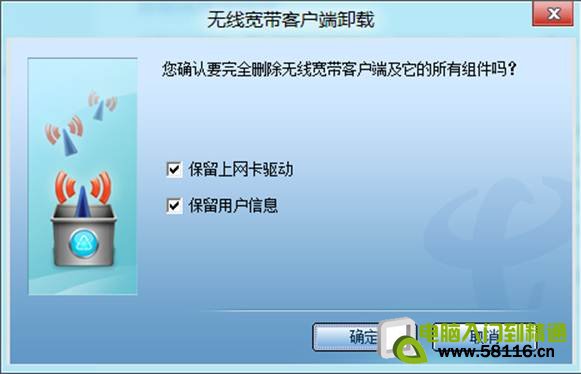
  4. 依該程式解除安裝精靈提示操作(通常點「下一步」→「解除安裝」→「完成」)。

補充技巧

  • 快速開啟:Win+R輸入 appwiz.cpl 直接開啟「程式和功能」。
  • Modern應用卸載:開始畫面右鍵磚塊 → 「解除安裝」;或設定 → 應用程式 → 應用程式與功能 → 選擇應用 → 解除安裝。
  • 頑固程式:使用Geek Uninstaller、Revo Uninstaller等第三方工具強力掃描殘留檔案與登錄項。
  • 系統元件:控制台 → 程式和功能 → 左側「開啟或關閉 Windows 功能」啟用/停用系統功能(如IE、Hyper-V、.NET Framework)。

注意事項

  • 卸載前請關閉該程式所有進程(含背景服務)。
  • 共用元件(如VC++ Runtime、.NET Framework)若有其他程式相依,勿輕易移除。
  • 驅動程式卸載建議使用「裝置管理員」→ 右鍵裝置 → 「解除安裝裝置」→ 勾選「刪除此裝置的驅動程式軟體」。

掌握標準卸載流程,保持系統乾淨精簡。

Copyright © Windows教程網 All Rights Reserved