Win8 預設帳戶為標準管理員,操作系統檔案常遇權限不足。透過匯入登錄檔新增右鍵選單「一鍵取得超級管理員權限」,並啟用內建 Administrator 帳戶,即可完全掌控系統。
TakeOwn.reg:Windows Registry Editor Version 5.00
[HKEY_CLASSES_ROOT\*\shell\runas]
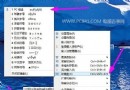
@="一鍵取得超級管理員權限"
"NoWorkingDirectory"=""
[HKEY_CLASSES_ROOT\*\shell\runas\command]
@="cmd.exe /c takeown /f \"%1\" && icacls \"%1\" /grant administrators:F"
"IsolatedCommand"="cmd.exe /c takeown /f \"%1\" && icacls \"%1\" /grant administrators:F"
[HKEY_CLASSES_ROOT\exefile\shell\runas2]
@="一鍵取得超級管理員權限"
"NoWorkingDirectory"=""
[HKEY_CLASSES_ROOT\exefile\shell\runas2\command]
@="cmd.exe /c takeown /f \"%1\" && icacls \"%1\" /grant administrators:F"
"IsolatedCommand"="cmd.exe /c takeown /f \"%1\" && icacls \"%1\" /grant administrators:F"
[HKEY_CLASSES_ROOT\Directory\shell\runas]
@="一鍵取得超級管理員權限"
"NoWorkingDirectory"=""
[HKEY_CLASSES_ROOT\Directory\shell\runas\command]
@="cmd.exe /c takeown /f \"%1\" /r /d y && icacls \"%1\" /grant administrators:F /t"
"IsolatedCommand"="cmd.exe /c takeown /f \"%1\" /r /d y && icacls \"%1\" /grant administrators:F /t"
gpedit.msc 開啟群組原則。警告:最高權限操作系統檔案極易導致系統損壞,非必要請勿隨意修改/刪除系統核心檔案。
Win8 應用商店下載報錯 0x80073CF9?重命名 Spupdsvc.exe + sfc 修復 + 建立 AppReadiness 資料夾
Win8 計算器在哪?開始屏幕「所有應用」→ Windows 附件裡找
Win8 超級按鈕完整指南:搜尋、分享、開始、裝置、設定一鍵直達
筆記本電腦 USB 安裝 Windows 8 完整圖文教學:WinPE + install.wim + Win$Man 三步走
Windows 8 本機安全性原則進階應用:防暴力破解、防火牆、AppLocker、軟體限制
Windows Server 2012 轉型 Windows 8 桌面體驗完整指令腳本:12 步驟打造工作站環境