問題背景
Windows 8 檔案總管同樣會記錄「地址列歷程」(輸入過的路徑、點擊過的資料夾),顯示在網址列下拉選單中。若不想留下任何瀏覽痕跡,可透過修改登錄表權限徹底停用寫入。
操作步驟:移除使用者對 TypedPaths 的寫入權限
- 按 Win+R 輸入
regedit 開啟登錄編輯程式。
- 按 Ctrl+F 搜尋 TypedPaths(可能需搜尋兩次),或手動定位:
HKEY_CURRENT_USER\Software\Microsoft\Windows\CurrentVersion\Explorer\TypedPaths
- 右鍵點選 TypedPaths 金鑰 → 選擇 權限。
- 在權限對話框中,選取目前登入使用者帳號。
- 在底部權限清單中,將 「寫入」 權限的 拒絕 打勾(或取消「允許」寫入),點選 確定 套用。
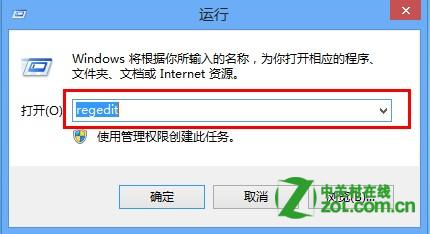 執行 regedit 開啟登錄編輯程式
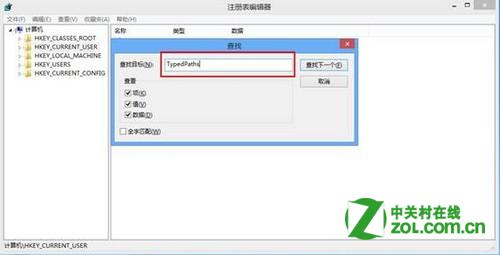 搜尋 TypedPaths 定位金鑰
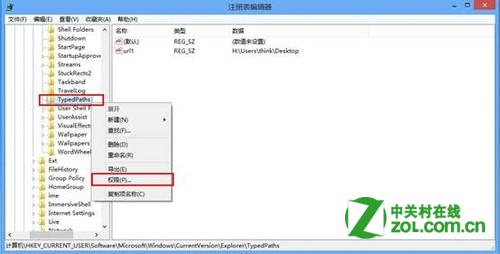 選取目前使用者帳號
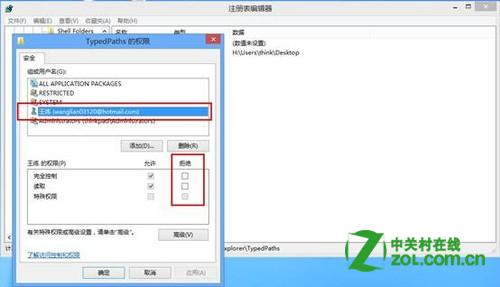 勾選「寫入」拒絕
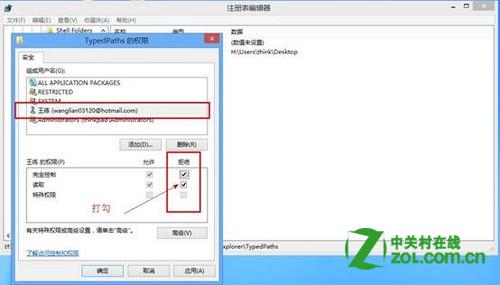 確認權限變更
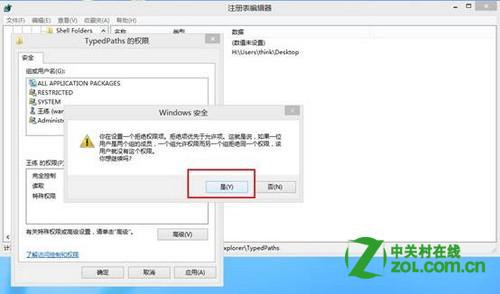 套用完成
驗證結果
設定完成後,重新開啟檔案總管,網址列下拉選單將**不再記錄任何新路徑**,既有歷程仍可手動清除。
 瀏覽資料夾後地址列下拉無新增紀錄
補充說明
- 此法僅影響 目前使用者(HKCU),不影響其他帳號。
- 若需恢復記錄功能,回到同一權限視窗將「寫入」拒絕取消即可。
- Windows 7 同樣適用此路徑與方法。