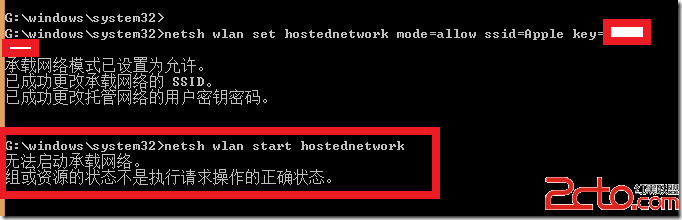
Windows 8 建立虛擬 Wi-Fi 熱點(承載網路)前,必須先在裝置管理員手動新增「Microsoft Hosted Network Virtual Adapter」虛擬網卡,否則 netsh wlan start hostednetwork 會報錯「無法啟動承載網路」。
新增虛擬網卡步驟
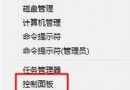
- 按 Win+X → 選擇「裝置管理員」。
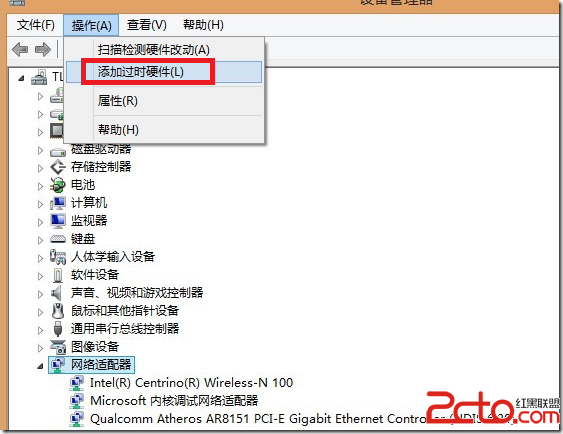
- 點選選單列「動作」 → 「新增舊版硬體」。
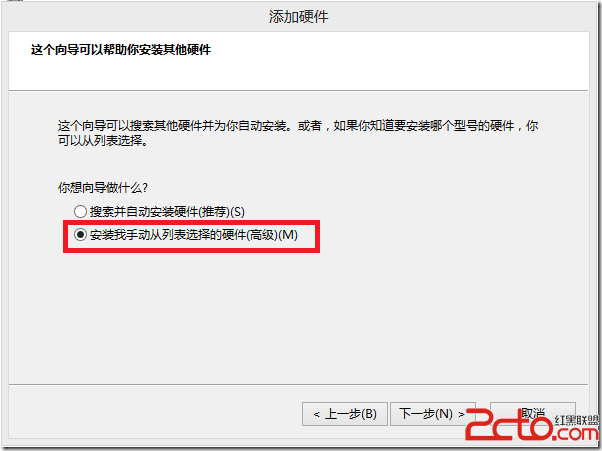
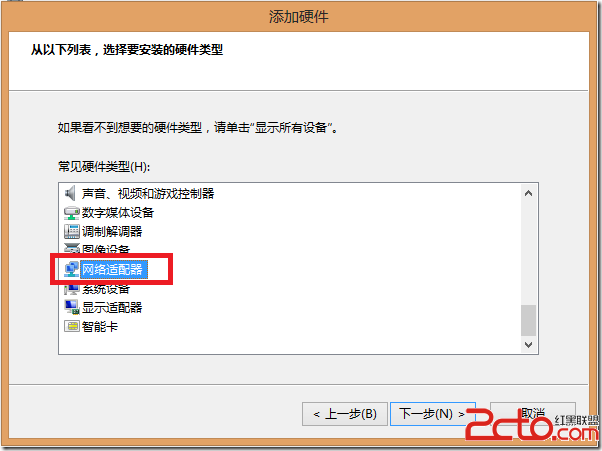
- 選擇「手動從清單選取安裝」 → 「網路介面卡」。
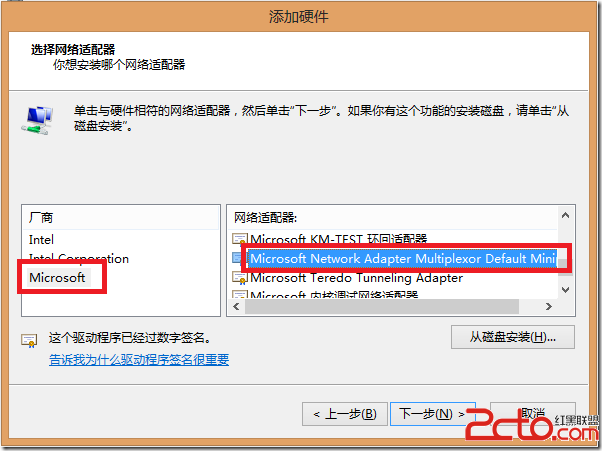
- 製造商選「Microsoft」,右側選「Microsoft Hosted Network Virtual Adapter」 → 下一步完成安裝。
驗證與後續
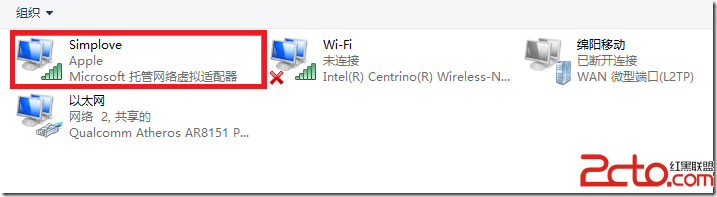
- 安裝完成後,「網路連線」介面將出現新虛擬介面卡。
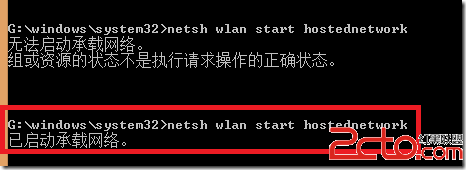
- 若未新增,執行
netsh wlan start hostednetwork 會出現錯誤。
- 成功新增後,依照 承載網路設定教學 設定 SSID/密碼並啟動熱點。
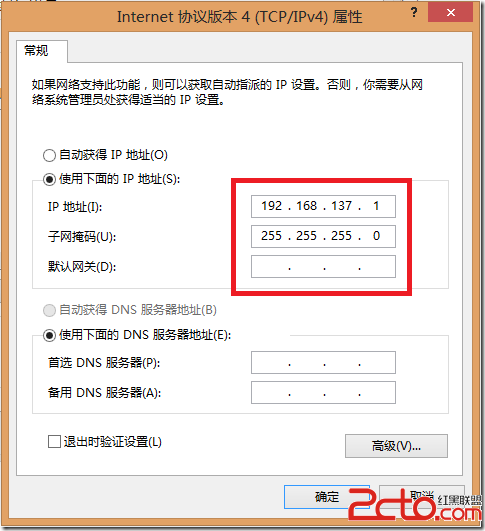
- IP 位址由系統自動指派(DHCP),若自動失敗可手動設定靜態 IP,閘道指向虛擬介面卡 IP。
完成虛擬網卡新增即是啟用 Win8 熱點功能的關鍵前置步驟。