Windows 8 無線網路不穩、隔段時間自動斷線、重新連線需手動點擊,常見於三大原因:IPv6 協議衝突、網卡省電管理過激、盜版系統授權機制干擾。以下為分級解決方案。
ncpa.cpl 開啟網路連線。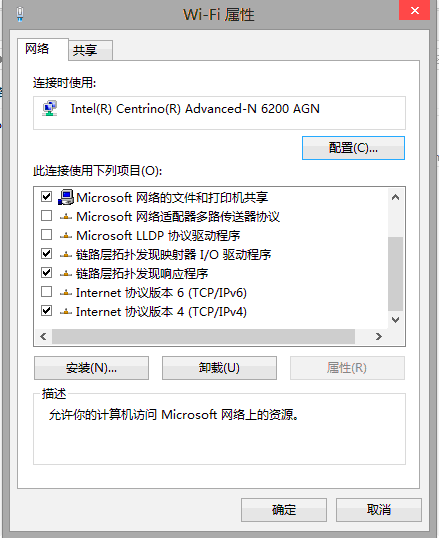
原理:部分舊版無線網卡驅動 (特別是 Realtek、Broadcom、Ralink 早期晶片) IPv6 堆疊實作有缺陷,導致路由器發送 RA (Router Advertisement) / DHCPv6 封包時驅動崩潰/死結,表現為斷線、重新連線極慢。國內 IPv6 尚未普及,停用無副作用。
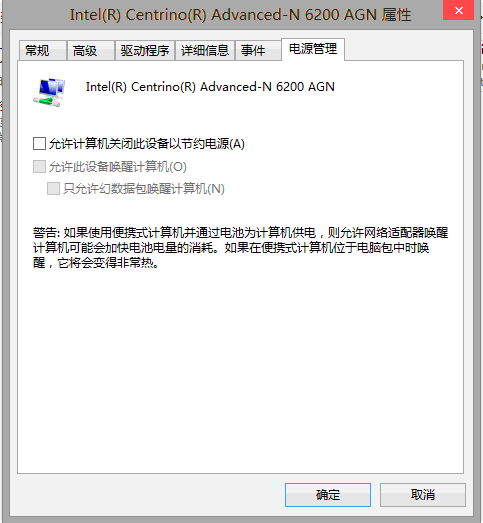
原理:Windows 預設允許網卡進入低功耗狀態 (D3),喚醒延遲或驅動錯誤導致連線中斷。關閉此選項強制網卡維持全功耗 (D0),犧牲微量筆電續航換取連線穩定。
若使用 非正版/未授權/破解版 Windows 8 (如 KMS/MAK/OEM 激活工具、修改系統檔案、封鎖授權伺服器),系統可能定期檢測授權狀態失敗,導致網路位置感知服務 (NLA) 重置、網卡重新初始化,表現為定時斷線。
slmgr.vbs -dlv 查看授權狀態。注意:此方案涉及軟體合法性,非技術手段可根治,請支持正版。
| 方向 | 操作 |
|---|---|
| 無線網卡驅動更新 | 官網 (Intel/Realtek/Broadcom/Qualcomm/MediaTek) 下載最新 Win 8.1 版驅動,裝置管理員 → 更新驅動程式 → 瀏覽電腦 → 選擇解壓資料夾 (勿用 Windows Update 自動驅動)。 |
| 路由器設定 | 1. 固定頻道 (1/6/11 避開干擾)。 2. 關閉 WMM/QoS 實驗。 3. 設定 DHCP 租約時間較長 (24h+)。 4. 關閉 AP 隔離/客戶隔離。 |
| 電源選項 | 控制台 → 電源選項 → 變更方案設定 → 變更進階電源設定 → 無線介面卡省電模式 → 「最大效能」 (電池/交流電均設)。 |
| 網路重置 | 設定 → 網路和網際網路 → 狀態 → 「網路重置」 (Win 10/11) / Win8 手動:管理員 CMD → netsh winsock reset → netsh int ip reset → ipconfig /release → ipconfig /renew → 重啟。 |
| 硬體故障 | 更換 USB 無線網卡測試;筆電可拆機檢查天線線纜是否鬆脫/斷裂、無線網卡模組接觸不良。 |
依序執行「停用 IPv6 → 關閉網卡省電 → 驗證授權 → 更新驅動 → 調整路由器 → 電源選項最大效能 → 網路重置」,可解決 Windows 8 絕大多數無線斷線疑難雜症,恢復穩定連線體驗。