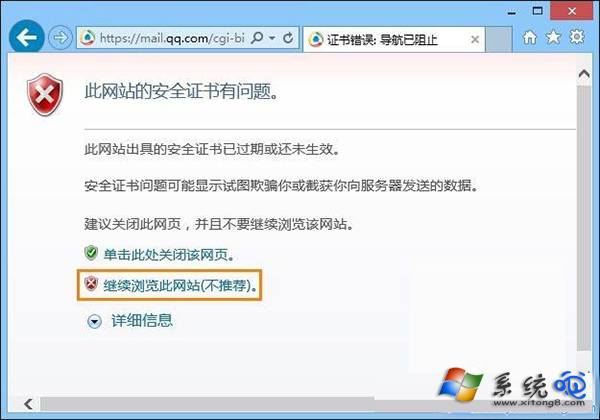
Win8 IE 瀏覽 HTTPS 網站提示「此網站的安全性憑證有問題,憑證已過期或尚未生效」。常見原因:系統時間錯誤、網站憑證確實過期、根憑證未更新、中介憑證遺失。提供三種分級解決方案。
方案一:安裝網站憑證(適用於信任該網站)
- 點選錯誤頁面 「繼續瀏覽此網站 (不建議)」。
- 點選網址列右側 「憑證錯誤」 圖示 → 「檢視憑證」。
- 點選 「安裝憑證」 → 「目前使用者」 → 「將所有憑證放入下列存放區」 → 瀏覽選 「受信任的根憑證授權單位」 → 確定 → 是 安裝。
方案二:加入信任網站(不安裝憑證)
- IE → 工具 → 「網際網路選項」→「安全性」→「信任的網站」 → 「網站」。
- 取消勾選「此區域的網站需要伺服器驗證 (https:)」,輸入網域加入。
方案三:匯入根憑證修復信任鏈(企業/政府網站常用)
- IE → 工具 → 「網際網路選項」→「內容」→「憑證」。
- 切換至 「受信任的根憑證授權單位」 索引標籤。
- 點選 「匯入」,選擇單位提供的根憑證檔 (
.cer, .crt, .pfx) 完成匯入。
根本排查:優先檢查 系統日期時間是否正確(右下角時間 → 變更日期時間設定 → 網際網路時間 → 立即同步),時間偏差會導致所有憑證驗證失效。若為企業內部系統,請向 IT 索取最新根憑證部署至群組原則。個人瀏覽建議優先使用 Chrome/Edge,憑證存儲更完善、更新更及時。