Win8 資源回收筒右鍵「清空資源回收筒」無反應、卡住、或檔案刪不掉。常見原因:總管進程卡住、資源回收筒資料庫損毀 ($Recycle.Bin 結構異常)、檔案被鎖定、權限異常。提供五種由淺入深的清理方案。
attrib -s -r -h X:\$Recycle.Bin (移除系統/唯讀/隱藏屬性)rd /s /q X:\$Recycle.Bin (遞迴刪除)$Recycle.Bin → 子資料夾 (S-1-5-21-...),保留 desktop.ini 和 INFO2,其餘全選 Shift+Del 永久刪除。cmd → chkdsk D: /f (D 前有空格)。chkdsk C: /f → 詢問排程重開機掃描輸入 Y → 重開機自動修復。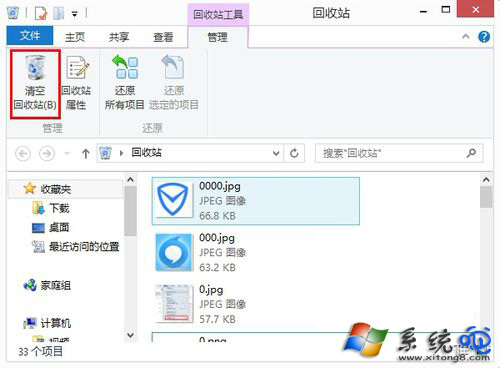
建議依序嘗試方案一至五,通常方案一或二即可解決。方案三、四屬破壞性操作需謹慎備份重要資料。方案五可同步修復檔案系統錯誤,屬治本方案。若所有方案無效,可能為硬碟壞軌導致 $Recycle.Bin 區塊損壞,需檢測硬碟健康度 (CrystalDiskInfo) 並備份資料換碟。
新裝 Win8 進入安全模式教學:魔方優化大師添加開機選單 + msconfig 設定
Win8.1 本地搜尋無法輸入文字?修復搜尋功能失效的註冊表方案
Win8 硬碟分割區圖文教學:磁碟管理工具壓縮磁碟區建立新分割區
停用 Windows 8 內建 Administrator 帳號:提升系統安全的必要步驟
平板電腦 Windows 8 Metro 操作 9 大觸控技巧:超級按鈕、多工切換、IE10 手勢