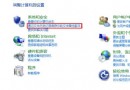
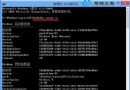
Windows 8 個人化設定可深度自訂系統音效與桌布。本文教您修改程式事件聲音、啟用開機音樂、設定通訊時自動降低其他音量,以及從主題資料夾挑選喜愛桌布建立專屬主題。
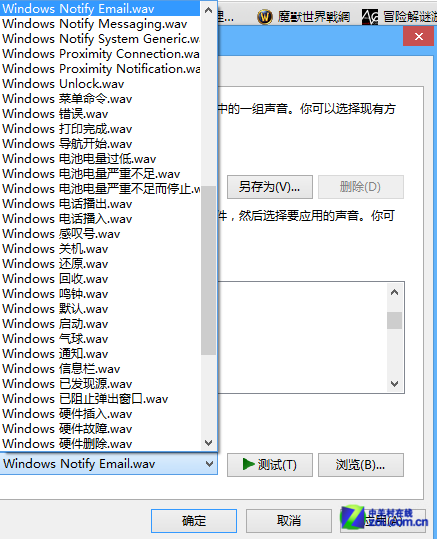
.wav 檔 → 套用。可為每個事件指定不同聲音。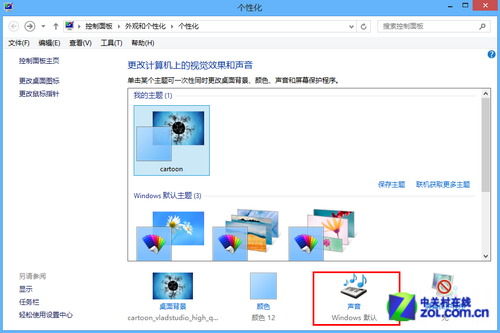
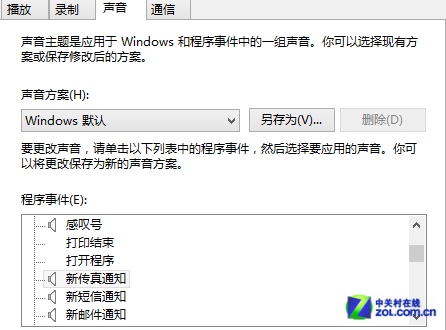
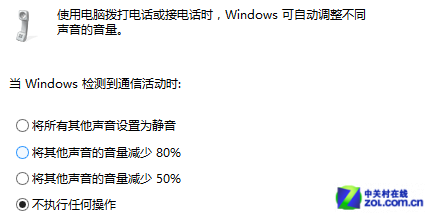
切換到「通訊」頁籤:偵測到電腦撥打/接聽電話 (如 Skype) 時,自動將其他聲音設為:靜音 / 降至 80% / 降至 50% / 不動作。常用 VoIP 軟體者建議設為「降至 50%」或「靜音」。
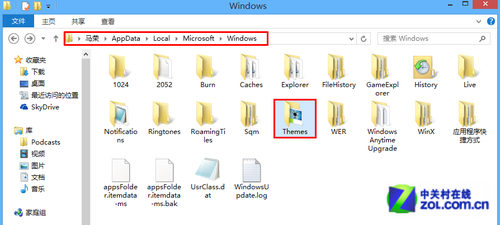
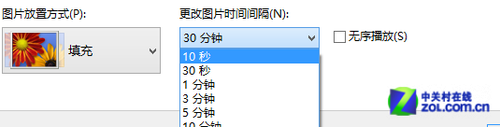
C:\Users\使用者名稱\AppData\Local\Microsoft\Windows\Themes (需顯示隱藏檔案)。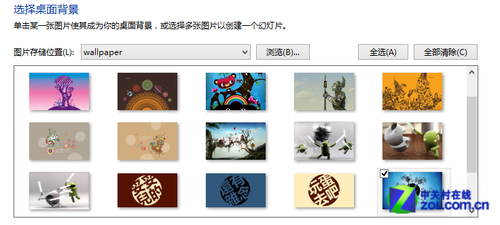
打造專屬視聽體驗,心情更愉悅。
Win8/8.1 禁止使用者自訂開始畫面:群組原則「刪除拖放/右鍵選單」與「禁止自訂開始畫面」對照表
Windows 8 開始選單曝光:Metro 風格、僅四選項 (設定/裝置/分享/搜尋)
Windows 8 網路與共享中心完整操作指南:開啟方式、介面詳解、IP/MAC 進階設定
Windows 8.1 Update 提升 OneDrive 上傳速度:修改上傳執行緒數
Windows 8/8.1 人脈應用新增 Twitter 帳號:區域設定暫改美國、科學上網、完成後改回中國
Windows Vista 五大儲存新特性詳解:交易式 NTFS、SMB 2.0、混合硬碟 (H-HDD)、分割磁碟區、I/O 優先權與 BitLocker 加密