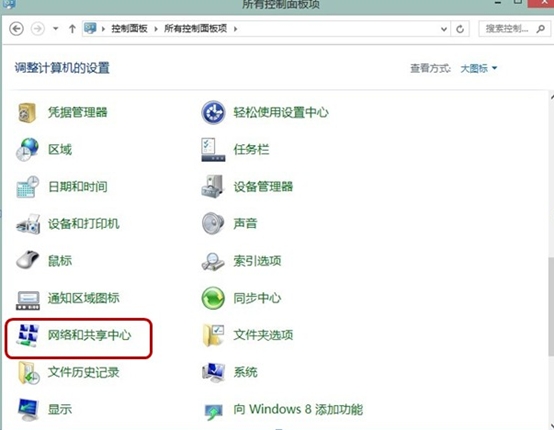
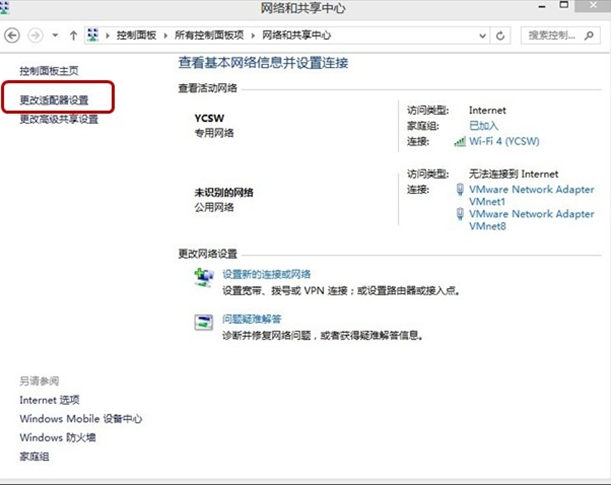
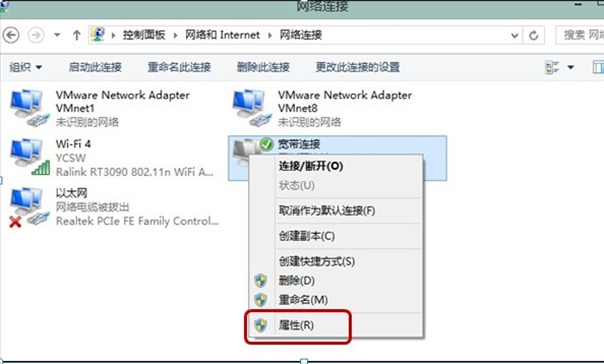
Windows 8 系統使用 ADSL 撥號上網時,網路閒置一段時間後自動斷線,需重新撥號連線,嚴重影響下載、挂機、遠端桌面等長時間連線需求。
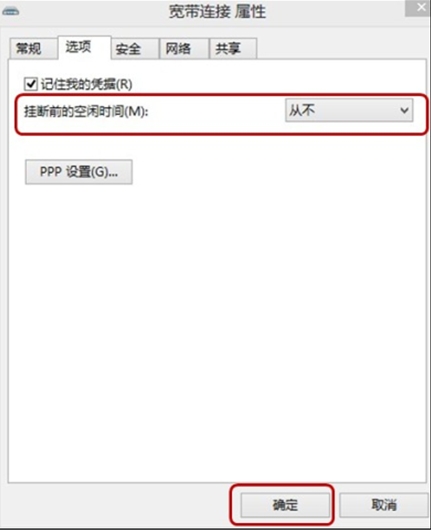
寬帶連線屬性中啟用了「閒置自動斷線」預設設定,系統偵測到無資料傳輸超過閒置時間門檻即主動掛斷連線。
設定完成後,ADSL 撥號連線將不再因閒置自動斷線,可維持長時間連線狀態,解決下載中斷、遠端斷線等問題。
Windows 8 ADSL 自動斷線多因「寬帶連線內容 → 選項 → 閒置時間」預設值導致,將其改為「永不」即可徹底解決,操作簡單無風險。
雙系統環境下完美移除 Windows 8 保留 Windows 7 教學
Win 8.1 應用商店錯誤 80070057 無法下載 三大解法
預裝 Windows 8 系統機型一鍵恢復出廠設定操作手冊:F11 進入初始化流程 15 步驟
Win8 資料夾屬性沒有「安全性」索引標籤?群組原則一鍵恢復
Windows 8 修改 hosts 檔案教學:權限機制變更與解決方案
Win8 離線安裝 .NET Framework 3.5 完整教學:無需網路也能裝
Win8 應用程式商店安裝卡在「掛起」無法進行?清除 SoftwareDistribution\Download 快取解決
Windows To Go 製作 U 盤版 Windows 8 攜帶系統:ISO 提取、磁碟設為作用中、安裝工具部署