Windows 8 內建多語言支援,可在控制面板「語言」選項中一站式新增、移除、排序顯示語言與輸入法,無需像舊版透過 Windows Update 或下載中心取得語言包。
新增語言步驟
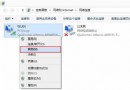
- 開啟「搜尋」Charms,輸入「語言」,選擇「設定」→「新增語言」。
- 瀏覽或搜尋所需語言,雙擊新增。若顯示「可下載」,點選「選項」依指示下載語言包。
設定顯示語言
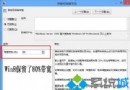
- 在「語言」控制面板中,確認目標語言旁顯示「Windows 顯示語言:可用」。
- 點選「上移」將該語言移至列表最上方。
- 登出並重新登入即可生效。
切換輸入法
- 鍵盤:按住 Win 鍵並反覆按 Space 鍵切換。
- 觸控螢幕:點擊觸控鍵盤或工作列上的語言縮寫,選擇目標語言。
Windows 8 將語言從「本地市場功能」重新定位為「面向全球用戶的功能」,支援 109 種語言,讓跨國企業與少數語言地區用戶都能無障礙使用熟悉的語言環境。