Windows 8 的「自動播放」功能可在插入光碟、USB 隨身碟、記憶卡、連接手機/相機等裝置時,自動執行預設動作(如開啟資料夾、播放音樂、匯入照片、不採取任何動作等)。本文說明如何進入自動播放設定,並針對不同媒體類型自訂預設行為。
開啟自動播放設定
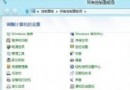
- 開啟「控制面板」(Win+X → 控制面板)。
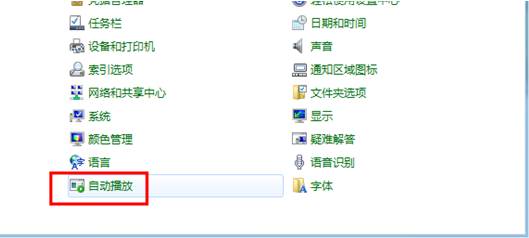
- 檢視模式設為「大圖示」或「小圖示」,點選「自動播放」。
自訂各類媒體/裝置的預設動作
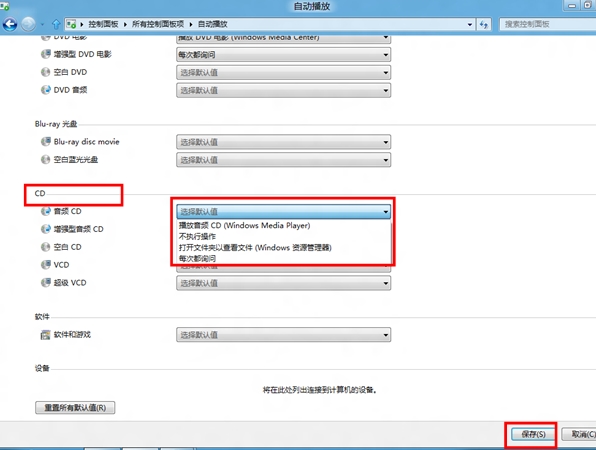
在「自動播放」視窗中,系統列出所有可辨識的媒體與裝置類型,常見項目包括:
- 音樂 CD / DVD 影片 / 混合內容光碟
- 可移動磁碟機 / 記憶卡 / 行動電話 / 數位相機
- 軟體與遊戲 / 藍光光碟
對每個項目,可從下拉選單選擇預設動作,常用選項:
- 不採取任何動作:僅在總管中顯示磁碟機,最安全、最不干擾。
- 開啟資料夾以檢視檔案 (總管):直接開啟檔案總管瀏覽內容。
- 使用 Windows Media Player 播放:自動播放音樂/影片。
- 匯入照片和影片:針對相機/手機,啟動匯入精靈。
- 安裝軟體/遊戲:針對安裝光碟自動執行安裝程式。
設定完成後,點選視窗下方「儲存」按鈕套用變更。
進階技巧與注意事項
- 按住 Shift 鍵插入裝置:臨時覆寫自動播放設定,強制不執行任何自動動作(安全檢查時實用)。
- 特定裝置覆寫:若某支 USB 隨身碟需特殊動作,可在該裝置出現的自動播放通知列中選擇「每次詢問我該怎麼做」。
- 關閉所有自動播放:視窗頂部勾選「對所有媒體和裝置使用自動播放」取消勾選,可全域關閉功能。
- 安全性建議:對未知來源的光碟/隨身碟,建議設為「不採取任何動作」或「每次詢問」,避免惡意程式自動執行(利用 Autorun.inf)。
小結
Windows 8 的自動播放設定介面直觀,支援針對十餘種媒體類型個別自訂。善用此功能可讓常用裝置(如相機自動匯入照片、音樂 CD 自動播放)更貼心,同時對可疑媒體設定保護行為提升安全性。建議依個人習慣逐項調整,並啟用「儲存」使設定生效。