Windows 8 新增印表機的流程雖與 Windows 7 相似,但介面細節有所調整。本文提供從自動搜尋到手動指定驅動程式的完整 11 步驟教學,涵蓋 USB 本地印表機、網路共享印表機、TCP/IP 位址網路印表機等常見情境,並包含測試列印驗證步驟。
前置準備
- 確認印表機已連接電源、開機,並透過 USB、網路線或 Wi-Fi 連接電腦/網路。
- 若有原廠驅動程式光碟或下載檔,建議先準備好(Windows 8 內建驅動程式庫已支援大多數主流印表機)。
操作步驟
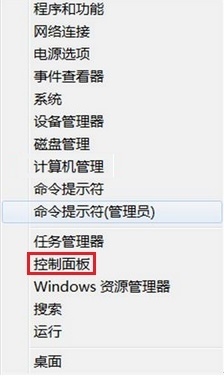
- 開啟控制面板:按 Win+X 選擇「控制面板」。
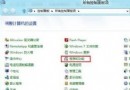
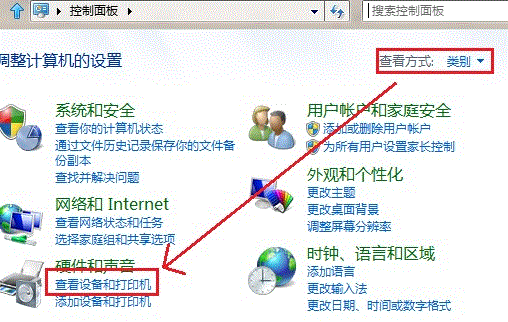
- 進入裝置和印表機:選擇「檢視裝置和印表機」(大圖示模式下直接可見)。
- 點選「新增印表機」:工具列上方點選「新增印表機」。
- 搜尋可用印表機:系統自動掃描網路與本地連接的印表機。若列表中有目標印表機,直接選取下一步即可;若無,點選「我需要的印表機不在清單中」。
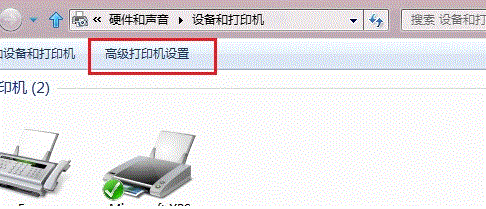
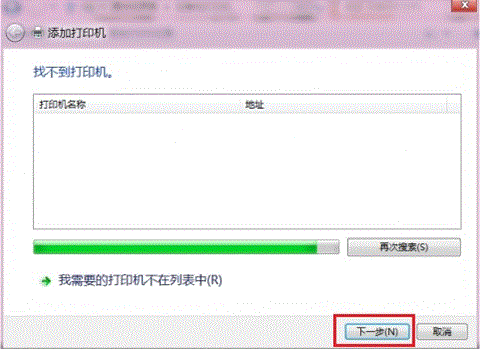
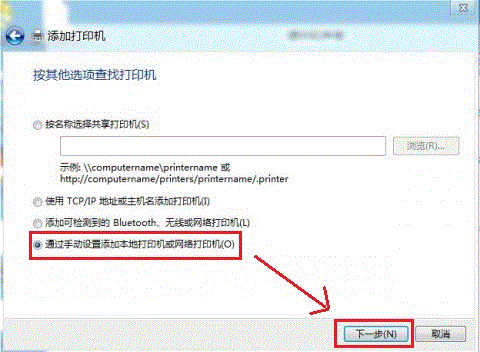
- 選擇手動設定模式:選擇「使用手動設定新增本機印表機或網路印表機」 → 下一步。
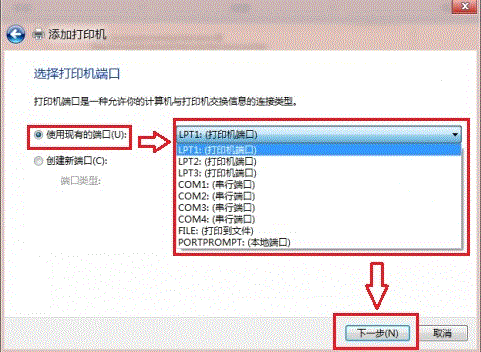
- 選擇連接埠:
- USB 印表機:選「使用現有的連接埠」,通常為 USB001 或 USB002。
- 網路印表機:選「建立新連接埠」→ 「Standard TCP/IP Port」,輸入印表機 IP 位址。
- LPT/COM 老式印表機:選對應的 LPT1、COM1 等。
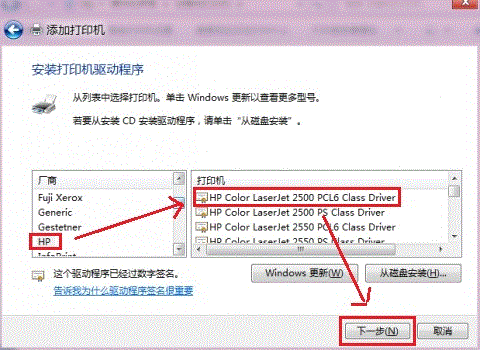
- 安裝驅動程式:從廠商與型號清單中選擇對應機種。若無內建驅動,點選「使用磁碟」指定 .inf 檔案路徑。
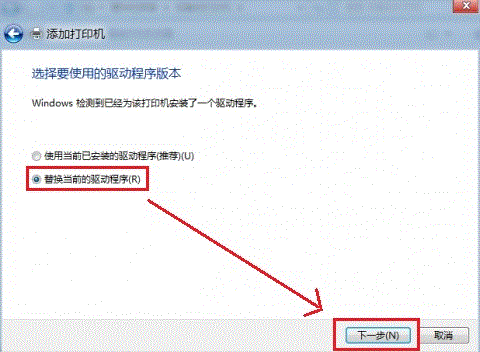
- 驅動程式衝突處理:若系統偵測到已安裝同型號驅動,建議選擇「取代目前的驅動程式」以確保版本最新。
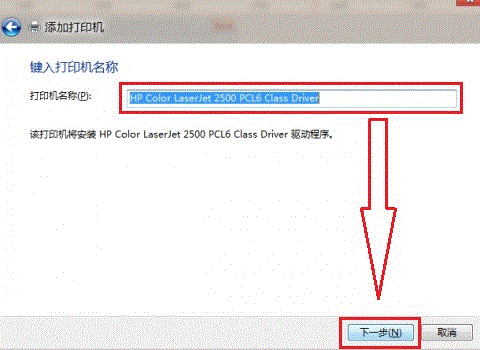
- 命名印表機:輸入易於辨識的名稱(如「辦公室_HP_LaserJet_1020」),決定是否設為預設印表機。
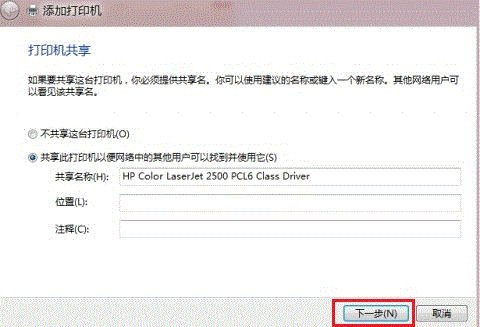
- 共用設定:若需在區域網路共用,勾選「共用這台印表機」並輸入共用名稱;否則選「不共用這台印表機」。
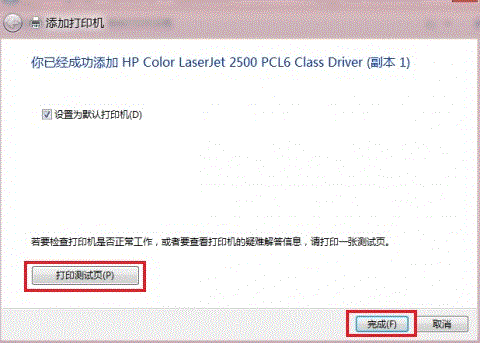
- 列印測試頁:強烈建議點選「列印測試頁」驗證安裝成功,確認列印品質與功能正常。
- 完成:點選「完成」結束精靈。
常見問題排除
- 找不到印表機:確認網路連通、印表機 Web 介面可存取、防火牆允許檔案與印表機共用。
- 驅動程式安裝失敗:以系統管理員身分執行原廠安裝程式,或下載最新 Windows 8 相容驅動。
- 列印卡住/無反應:重新啟動「Print Spooler」服務(services.msc),清除 C:\Windows\System32\spool\PRINTERS 目錄下檔案。
小結
Windows 8 新增印表機精靈已高度自動化,大多數 USB 印表機即插即用即可完成安裝。網路印表機則需確認 IP 位址與連接埠設定。關鍵在於:優先使用 Windows Update 或原廠最新驅動、務必列印測試頁驗證、依環境決定是否共用。掌握此流程,無論家用或辦公環境都能快速部署印表裝置。