「系統保護」是 Windows 內建的資料保護機制,透過定期建立「還原點」記錄系統檔案、登錄設定與程式檔案的狀態,讓使用者在系統異常或誤刪檔案時,能快速回溯到穩定狀態。本文深入解析系統保護的運作原理、啟用條件、兩大核心應用場景(系統還原、舊版本檔案復原),以及如何手動建立/管理還原點。
系統保護核心機制
- 自動建立時機:安裝程式/驅動程式前、Windows Update 前、每 7 天若無新還原點則自動建立一次。
- 手動建立:隨時可在系統保護介面點選「建立」自訂描述後建立還原點。
- 儲存位置:各磁碟機根目錄下隱藏的
System Volume Information 資料夾(需系統權限存取)。
- 磁碟格式限制:僅支援 NTFS 格式磁碟機,FAT32/exFAT 無法啟用系統保護。
- 空間管理:預設使用磁碟空間 3%~5%(視磁碟大小),舊還原點會自動覆寫釋放空間。
兩大核心應用場景
1. 系統還原:解決系統不穩、開機失敗、驅動衝突
- 適用情境:安裝新軟體/驅動後系統變慢、藍畫面、功能異常;Windows Update 導致問題;登錄誤修改。
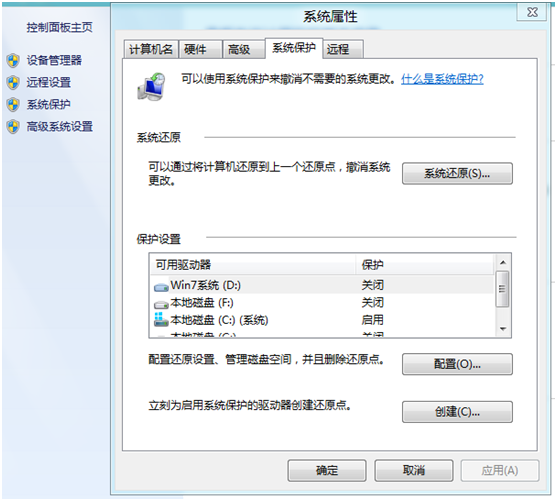
- 操作:控制面板 → 系統 → 系統保護 → 「系統還原」 → 選擇還原點 → 掃描受影響程式 → 確認還原。
- 特點:不影響個人檔案(文件、圖片、音樂等),僅還原系統檔案、登錄、已安裝程式。
2. 檔案/資料夾舊版本復原:救回誤刪、誤修改的個人資料
- 適用情境:不小心刪除重要文件、覆寫存檔導致內容錯誤、資料夾遺失。
- 操作:檔案總管中右鍵資料夾/磁碟機 → 「內容」 → 「舊版本」索引標籤 → 選擇時間點 → 「開啟」預覽或「還原」覆寫。
- 前提:該磁碟機必須已啟用系統保護,且檔案變更時間點有對應的還原點。
如何開啟/設定系統保護
- 桌面「電腦」右鍵 → 「內容」 → 左側「系統保護」。
- 在「保護設定」清單中,選擇系統碟(通常為 C:),點選「設定」。
- 選擇「開啟系統保護」,調整「最大使用量」滑桿(建議 5%~10% 或 10~20 GB)。
- 點選「確定」→ 再次點選「確定」關閉視窗。
- 若要手動建立還原點:選擇磁碟機 → 「建立」 → 輸入描述(如「安裝 Office 前」) → 「建立」。
常見誤區與建議
- 誤區:系統保護 = 備份。事實:它不備份個人檔案完整副本,無法替代檔案歷程記錄或第三方備份軟體。
- 建議:系統碟(C:)務必啟用;資料碟(D:、E:)若存放重要文件亦建議啟用;固態硬碟 (SSD) 同樣適用,空間佔用極小。
- 清理:磁碟清理工具中可選擇「清理系統檔案」→「更多選項」→「系統還原與陰影複製」清理舊還原點釋放空間。
小結
Windows 8 系統保護是輕量級、自動化的系統級防護網。它不佔用大量資源,卻能在關鍵時刻挽救系統與重要檔案。建議所有 NTFS 磁碟機啟用保護、預留適當空間、養成重大變更前手動建立還原點的習慣。搭配「檔案歷程記錄」備份個人資料,可構建雙層防護體系。