Windows XP Windows 7 Windows 2003 Windows Vista Windows 綜合教學 Linux 系統教學
Windows 10 Windows 8 Windows 2008 Windows NT Windows Server 電腦軟體教學

Windows 8 使用「Windows 7 檔案復原」建立系統映像備份至硬碟、光碟或網路位置

編輯:Windows 8 系統介紹

操作步驟

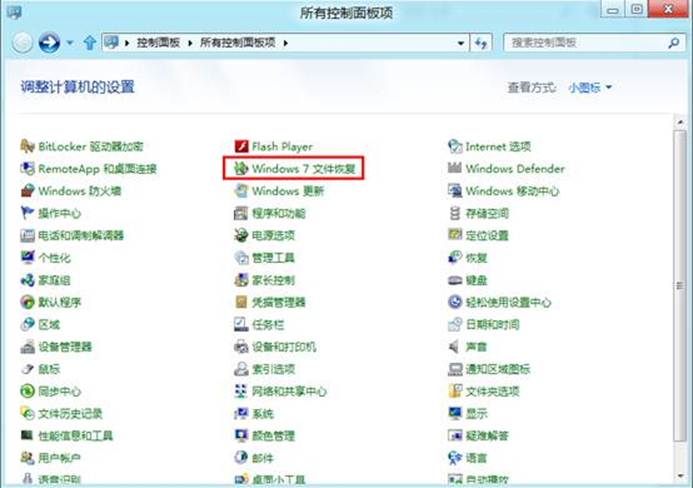
  1. 按 Win+X 選擇「控制台」。
  2. 大圖示檢視下選擇「Windows 7 檔案復原」。
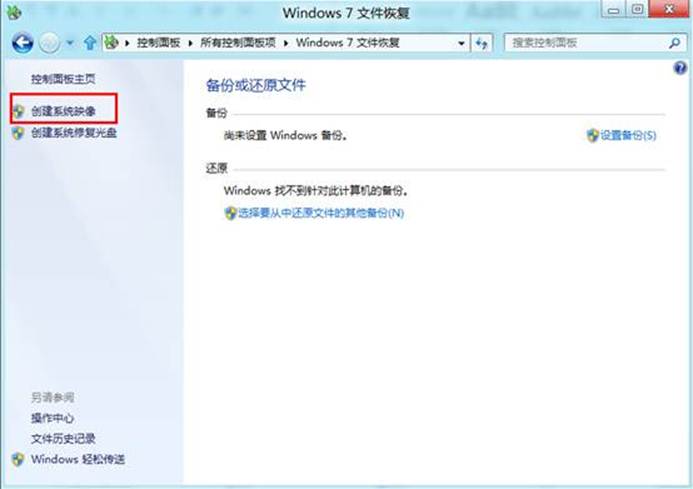
  3. 左側點選「建立系統映像」。
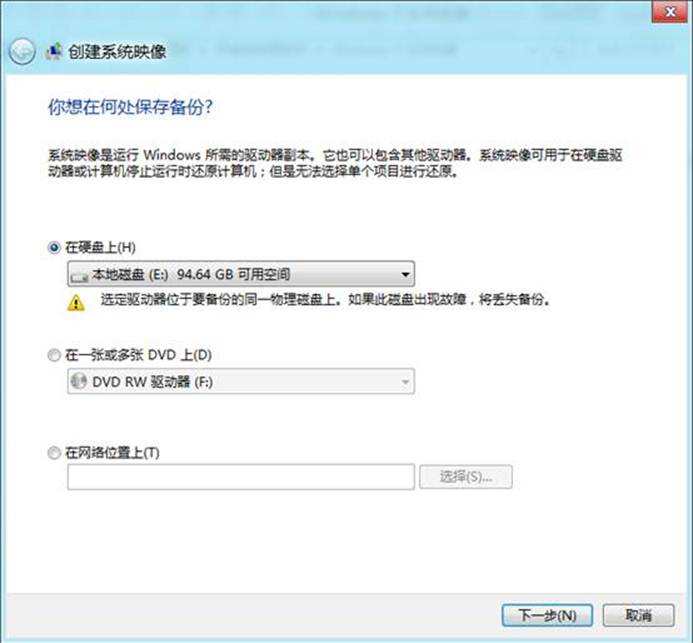
  4. 選擇備份目的地:
  • 硬碟:建議外接硬碟,避免單一硬碟故障導致備份遺失。
  • 光碟 (DVD):準備足夠空白 DVD,總容量不小於備份資料量。
  • 網路位置:輸入網路路徑與認證帳號密碼。
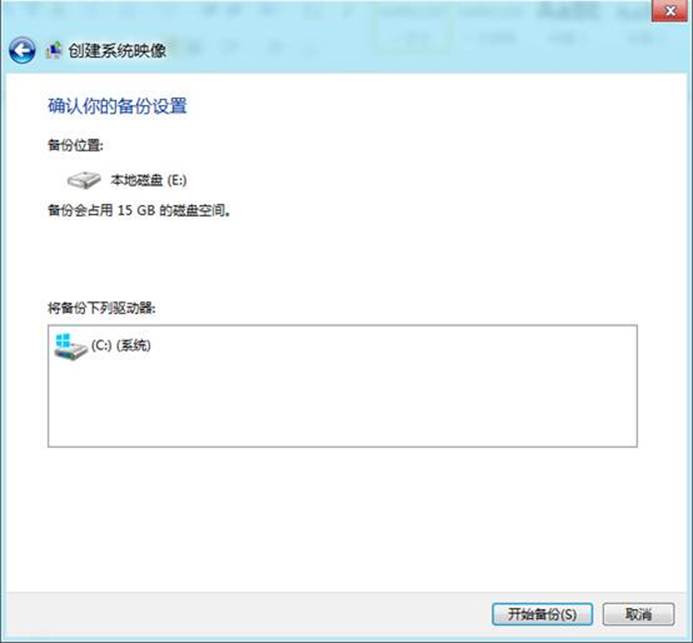
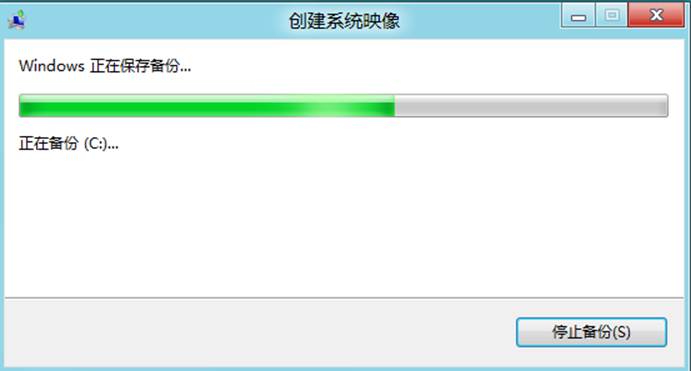
  1. 確認備份磁碟機(系統磁碟預設勾選,可額外勾選其他磁碟),點選「下一步」>「開始備份」。
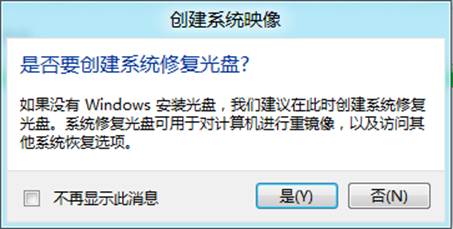
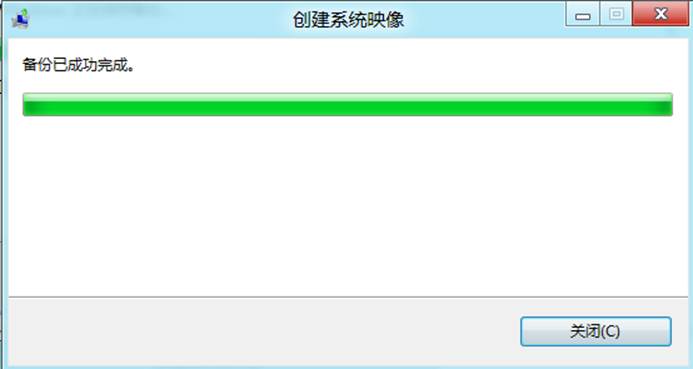
  2. 備份完成後,建議點選「是」建立系統修復光碟(約 200 MB,需一片 CD),以備系統無法開機時從光碟開機修復或還原映像。

Windows 7 檔案復原

建立系統映像

選擇備份目的地

確認備份磁碟機

開始備份

建立系統修復光碟提示

修復光碟建立中

Copyright © Windows教程網 All Rights Reserved