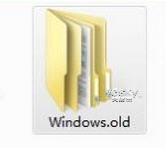
什麼是 Windows.old?
從舊版 Windows 升級到 Windows 8 時,安裝程式會自動將原系統關鍵目錄(Windows、Program Files、Users 等)移至系統分區根目錄下的 Windows.old 資料夾,體積通常 **數 GB 至 10 幾 GB**。若確認新系統穩定、所有檔案與設定已遷移完畢,可安全刪除以回收空間。
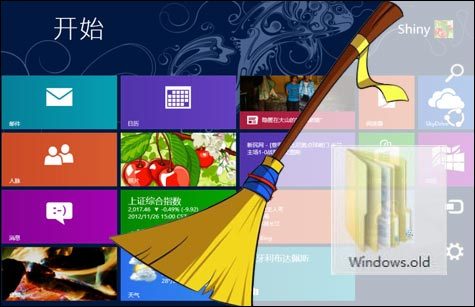 檔案總管中可見的 Windows.old 資料夾
⚠️ 重要警告
- 刪除 **不可逆**,執行前請確認:所有個人檔案、應用設定、驅動程式皆已在新系統對應位置正常運作。
- 若需從舊系統擷取特定檔案,請先手動複製出來再執行清理。
推薦方法:使用內建「磁碟清理」工具(最安全、處理權限自動)
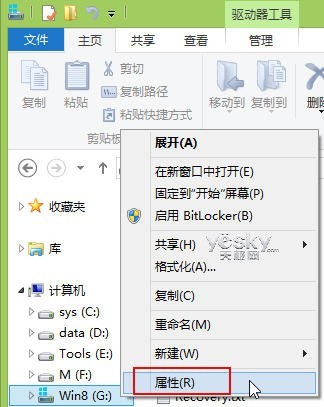
- 按 Win+E 開啟檔案總管,右鍵點選系統磁碟(通常 C:)→ 內容。
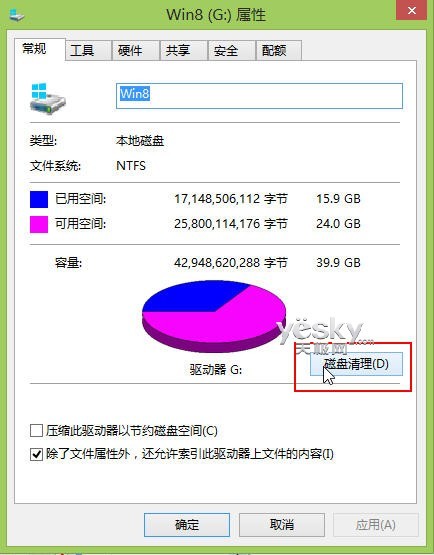
- 「一般」索引標籤 → 點選 磁碟清理 按鈕。
- 等待掃描完成,點選視窗中的 清理系統檔案(需管理員權限,會重新掃描)。
- 在「要刪除的檔案」清單中,勾選 「舊版 Windows 安裝」(即 Windows.old)。
- 點選 確定 → 確認刪除,系統開始清理。
 右鍵系統磁碟選擇內容
 一般索引標籤點選磁碟清理
 必須點選「清理系統檔案」才會掃描 Windows.old
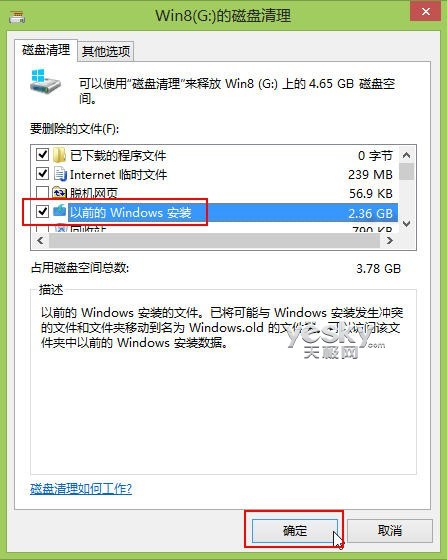 勾選「舊版 Windows 安裝」並確定刪除
為何不建議手動刪除?
Windows.old 內含大量系統檔案與特殊權限(TrustedInstaller 擁有者),手動刪除極易遭遇「拒絕存取」、需取得擁有權、逐檔授權等繁瑣問題。磁碟清理工具自動處理權限提升與安全刪除,為官方推薦做法。
清理後效益
- 立即釋放 **數 GB ~ 20 GB** 系統分區空間。
- 系統運作無任何影響,開機速度或許略微提升(檔案總管索引較少)。