Windows 8 引入全新 Metro 介面與觸控優先設計,操作邏輯與舊版迥異。本文彙總 50 項核心操作技巧(分上下兩篇),幫助用戶快速掌握新系統精髓。
啟動/喚醒/登入時首見。觸控:上滑 → 輸入密碼。滑鼠:點擊 → 輸入密碼。可顯示時間、日期、郵件/行事曆/網路狀態等動態通知。
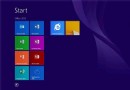
登入後呈現的磚式介面。右鍵磚 → 「取消固定」移除;拖曳重新排列;分組管理(語意縮放查看全景)。
Metro 環境專屬:設定、裝置、共用、搜尋四大入口。對應 Charms 列功能子集。
開始畫面直接輸入程式名稱 → 即時搜尋 → Enter 啟動。或 Win+Q(應用搜尋)/ Win+F(檔案搜尋)/ Win+W(設定搜尋)。
shutdown.exe -s -t 00全螢幕無介面干擾,觸控優化。右鍵 → 顯示網址列/分頁/固定網站至開始畫面。傳統桌面版 IE10:Win+1(任務列第一個圖示)或桌面直接啟動。
Metro 應用預設全螢幕。高解析度裝置支援分屏:一側固定 Metro 應用,另一側桌面或另一 Metro 應用。Win+.(右側)/ Win+Shift+.(左側)。
預設加州阿納海姆。右鍵天氣磚 → 「新增城市」 → 輸入城市名稱/郵遞區號 → 切換預設顯示城市。
所有 Metro 文字輸入框支援紅波浪線標示錯字,右鍵提供建議詞,可加入個人字典。類 Office 體驗。
Metro 磚右鍵 → 「進階」 → 「以管理員身分執行」。適用於命令提示字元、登錄編輯器等系統工具。
預設關機選單無此二項。powercfg.cpl → 「選擇電源按鈕功能」 → 「變更目前無法使用的設定」 → 勾選「休眠/睡眠」 → 存檔。
Win+R → netplwiz → 取消勾選「使用者必須輸入使用者名稱和密碼」 → 確定 → 輸入密碼確認。
大部分 Win7 快捷鍵繼承:Win+C(Charms)/D(桌面)/E(總管)/F(搜尋)/I(設定)/L(鎖定)/P(投影)/R(執行)/U(無障礙)/W(設定搜尋)/Z(應用列)/+/-(縮放)。
(下篇將涵蓋:任務列程式快速啟動、資料夾開啟目標修改、輸入法調整、IE 模式切換、使用者圖片、開始畫面分組、資源管理器 Ribbon 介面等 35 項技巧)