Windows 8.1 Update全新安裝流程與Win8大同小異,關鍵在於安裝過程需輸入「安裝金鑰」(非啟用金鑰)與選擇帳號類型。本文詳細記錄從U盤啟動到進入桌面的完整過程。
安裝流程
- 插入Win8.1 Update U盤啟動媒體,設定BIOS優先從USB啟動(UEFI模式建議GPT分區,Legacy模式用MBR)。
- 進入安裝程式,選擇語言、時間、鍵盤 → 「立即安裝」。
- 輸入安裝金鑰(必填,非啟用金鑰):
- 核心版:
334NH-RXG76-64THK-C7CKG-D3VPT
- 專業版:
XHQ8N-C3MCJ-RQXB6-WCHYG-C9WKB
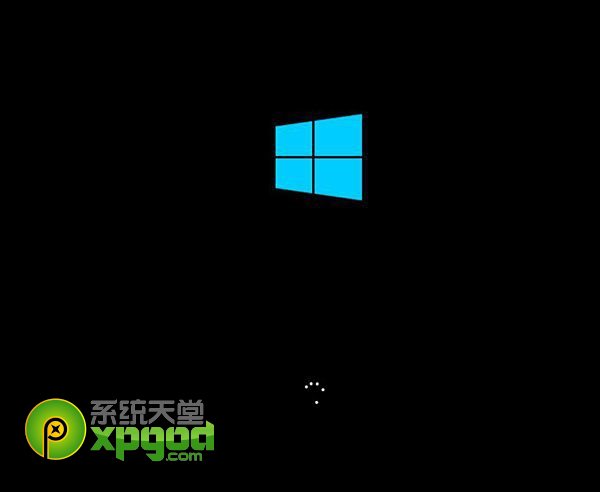
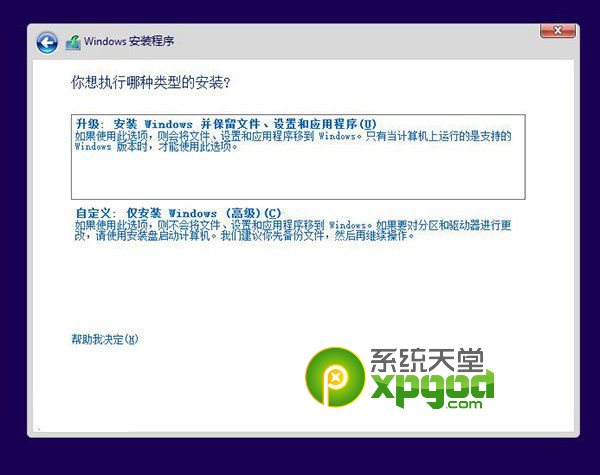
- 接受授權條款 → 選擇「自訂:僅安裝Windows (進階)」。
- 磁碟分區:新建、格式化、選擇安裝目標分區(建議預留100MB系統保留分區)。
- 等待檔案複製、功能安裝、更新套用、完成重開機(數次)。
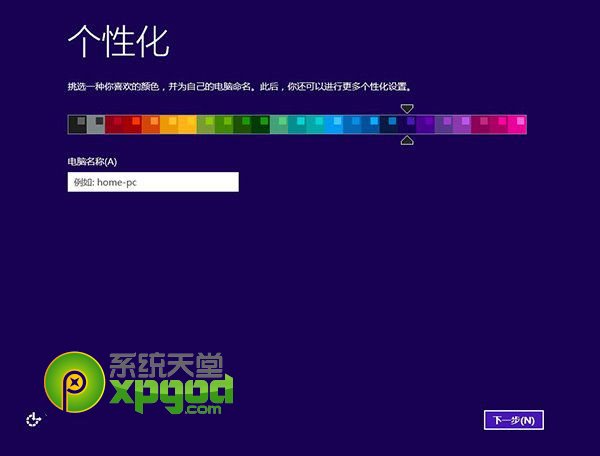
個人化與帳號設定
- 選擇色系、電腦名稱 → 「快速設定」或「自訂」(建議自訂隱私選項)。
- 帳號選擇:
- Microsoft帳號(建議):同步設定、OneDrive、Store、跨裝置體驗。
- 本地帳號:在Microsoft帳號登入畫面輸入錯誤密碼 → 選擇「不使用Microsoft帳號繼續」 → 設定使用者名稱、密碼、提示。
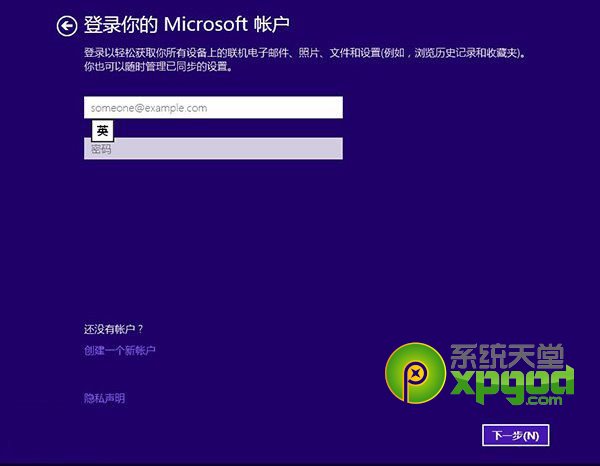
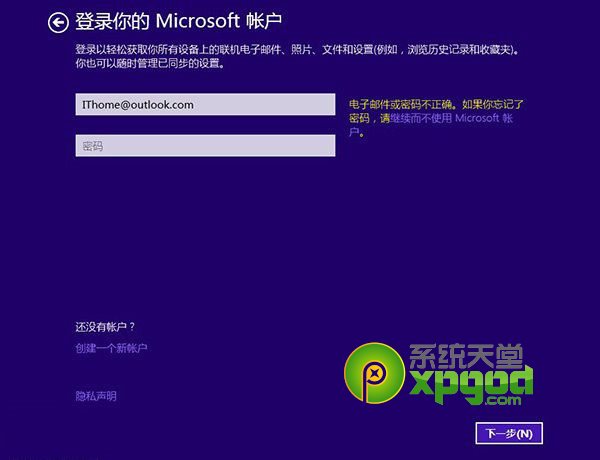
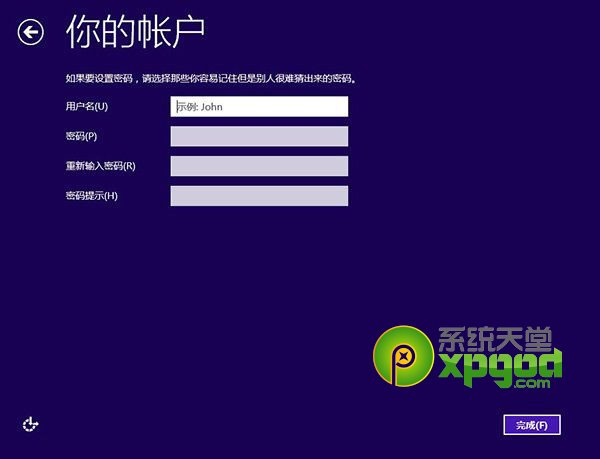
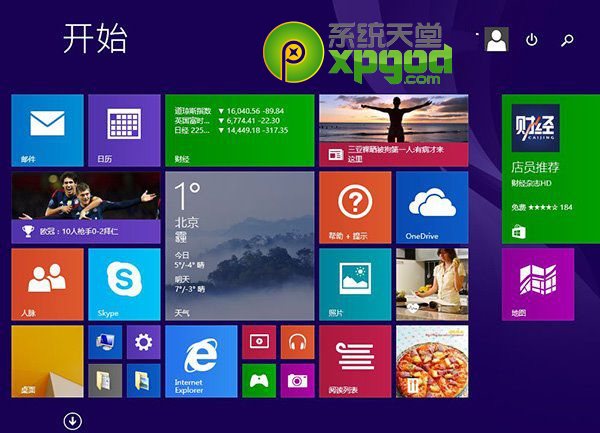
- 完成設定,進入全新的Win8.1 Update開始畫面。
安裝後必做事項
- Windows Update檢查最新補丁(含KB2934018等修正)。
- 安裝顯卡、晶片組、聲音、網路等最新驅動。
- 啟用Windows Defender或安裝第三方防毒。
- 建立系統映像備份(控制台 → 檔案歷程記錄 → 系統映像備份)。
全新安裝可獲得最乾淨、效能最佳的系統環境,適合解決升級遺留問題或更換硬碟/SSD後部署。