在 Windows 8 系統中,任務列不僅能顯示執行中的程式,還能透過「工具列」功能快速存取常用工具,如觸控鍵盤、網址列或自訂資料夾捷徑。善用這項功能,能大幅提升操作效率,特別是觸控裝置用戶更能感受到便利性。本文將詳細說明如何在任務列中新增內建工具列、啟用觸控鍵盤,以及建立專屬的自訂工具列。
首先在任務列空白處點擊滑鼠右鍵,選擇「工具列」選項。此處會列出系統預設提供的工具列,包含:
只需點選想要啟用的項目,對應工具列即會出現在任務列右側(通知區域左方)。以「觸控鍵盤」為例,啟用後任務列右下角會出現鍵盤圖示,點擊即可呼出虛擬鍵盤。
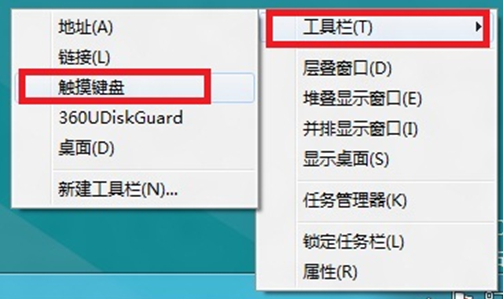
若內建工具列無法滿足需求,可選擇「新增工具列」建立專屬捷徑:
此功能對於需頻繁存取特定目錄的用戶極為實用,省去開啟總管逐層點擊的步驟。
啟用「觸控鍵盤」後,任務列右下角會顯示鍵盤圖示。點擊圖示即可呼出虛擬鍵盤,支援標準鍵盤、拇指鍵盤(適合雙手持握平板操作)、手寫面板三種模式切換,滿足不同輸入場景需求。

Windows 8 任務列的工具列功能雖隱藏於右鍵選單中,卻能極大擴展操作便利性。無論是觸控裝置必備的虛擬鍵盤,還是為高頻資料夾建立的專屬捷徑,善用這些工具都能讓日常操作更順手。建議根據自身使用習慣,啟用最適合的工具列組合。
Windows 8 操作中心彈窗提示關閉教程:一鍵屏蔽煩人通知
Windows 8 USB 隨拔隨用?裝置管理員手動啟用/停用 USB Root Hub 控制連接
解決 Windows 8 磁碟使用率 100% 問題:關閉家庭群組服務
Windows 8 Metro 應用電源管理機制深度解析:前台聚焦、背景暫停、低功耗多工
Win 8.1/RT 8.1 新增語言與鍵盤版面完整圖文教學(七大步驟)
Windows 8 新功能預測:雲端運算、攜帶式工作區、Hybrid Boot、Windows Store、IE10 八大亮點搶先看