在 Windows 8 中,雖然圖形介面的「設定新連線或網路」選項已移除,但我們仍可透過命令提示字元啟用虛擬無線熱點功能,讓手機或其他裝置共享電腦的網路連線。以下將詳細說明從檢查硬體支援到啟用熱點、設定網際網路連線共享的完整步驟。
切換到桌面模式,在畫面左下角按右鍵,選擇「命令提示字元(系統管理員)」。在視窗中輸入以下指令並按 Enter:
netsh wlan show drivers
在結果中尋找「支援的承載網路」項目,若顯示「是」,表示您的無線網卡支援建立虛擬熱點;若為「否」,則無法使用此功能。
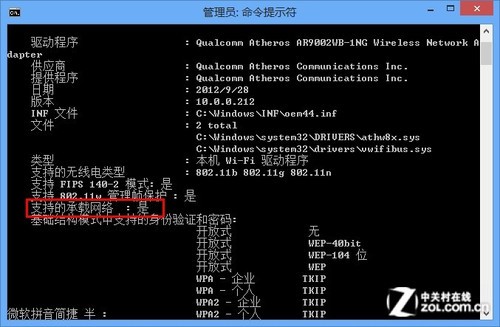
查看支援的承載網路
在同一個命令提示字元視窗中,輸入以下指令來建立虛擬熱點:
netsh wlan set hostednetwork mode=allow ssid=YourSSID key=YourPassword
執行成功後,系統會提示「已設定託管網路模式」。
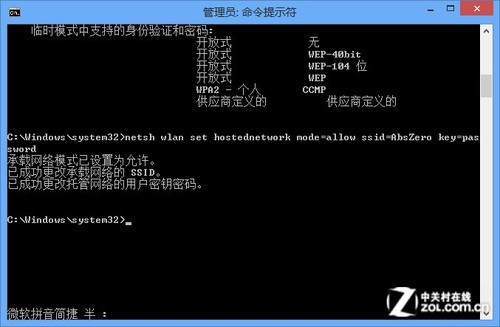
設定承載網路模式
輸入以下指令啟動熱點:
netsh wlan start hostednetwork
此時在「網路連線」介面中會出現一張新的虛擬網路卡(名稱可自行更改)。
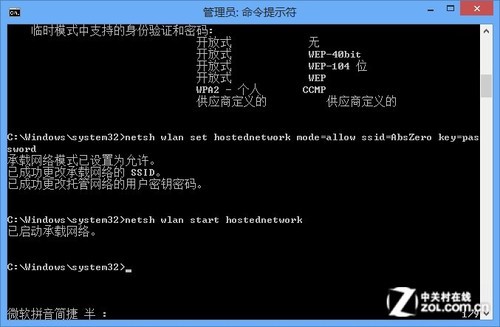
開啟無線熱點
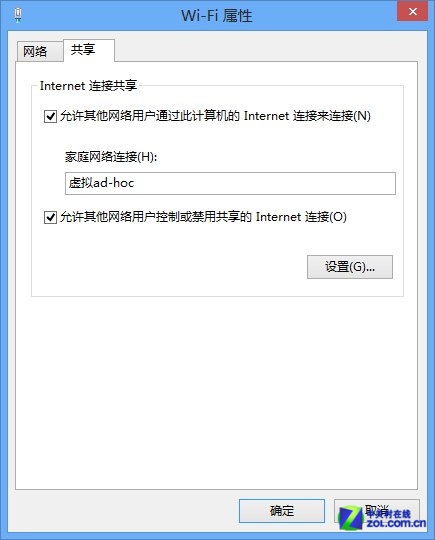
共用連線
現在手機或其他裝置即可搜尋到剛設定的 SSID,輸入密碼即可上網。若要關閉熱點,請以系統管理員身分開啟命令提示字元,輸入:
netsh wlan stop hostednetwork
即可停止虛擬熱點。
透過簡單的幾行指令,Windows 8 即可化身為無線熱點基地台,方便行動裝置共享網路。只要硬體支援,設定過程不需安裝第三方軟體,安全又便利。