Windows 8 雖移除了 Windows 7 時代的桌面小工具平台,但系統仍保留「還原 Windows 上安裝的桌面小工具」功能,能協助用戶找回誤刪或遺失的預設 Gadgets(如時鐘、行事曆、CPU 監測器等)。本文說明如何透過控制面板快速還原這些經典小工具。
操作步驟
- 開啟「控制面板」(可按 Win+X 選擇控制面板,或在開始畫面輸入「控制面板」搜尋)。
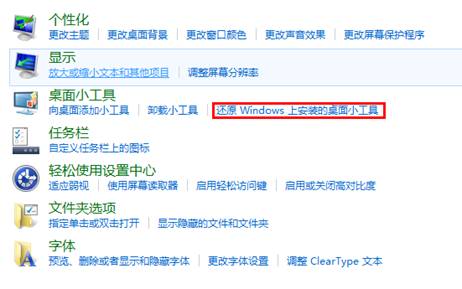
- 依序點選「外觀及個人化」→「還原 Windows 上安裝的桌面小工具」。
- 系統會自動掃描並還原所有預設小工具,完成後即可在桌面右鍵選單的「小工具」中看到熟悉的項目。
補充說明
- 此功能僅能還原 Windows 內建的小工具,無法恢復第三方下載的 Gadgets。
- 若控制面板中找不到該選項,請確認檢視模式是否為「類別」,或嘗試在控制面板搜尋框輸入「小工具」關鍵字。
- Windows 8.1 之後版本已完全移除桌面小工具平台,建議改用開始畫面的即時磚或 Microsoft Store 應用程式替代。
小結
透過控制面板的「還原 Windows 上安裝的桌面小工具」功能,只需三個步驟即可找回時鐘、行事曆、貨幣換算等經典小工具。雖然微軟已停止維護 Gadgets 平台,但對習慣桌面小工具的用戶而言,這仍是快速恢復熟悉環境的有效方法。