管理 Windows 防火牆應用程式例外
Windows 內建防火牆預設會阻擋未授權的程式存取網路。當某些應用程式無法連線時,需手動將其加入允許清單。以下是詳細設定步驟:
開啟防火牆允許應用程式設定
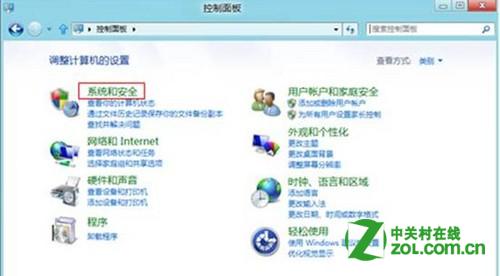
- 按 Win+X 開啟快捷選單,點選「控制台」。
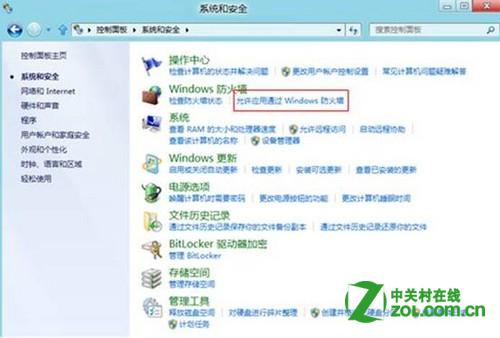
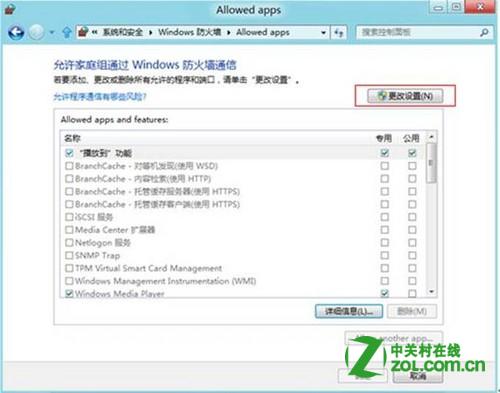
- 進入「系統及安全性」→「允許應用程式通過 Windows 防火牆」。
- 點擊「變更設定」(需系統管理員權限)。
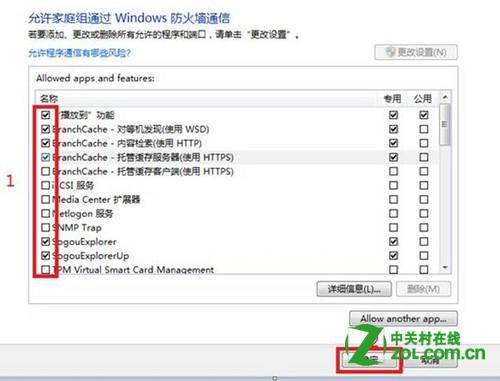
- 在清單中勾選欲允許的程式,並選擇「私人」或「公用」網路類型。
- 點擊「確定」套用。
新增不在清單中的程式
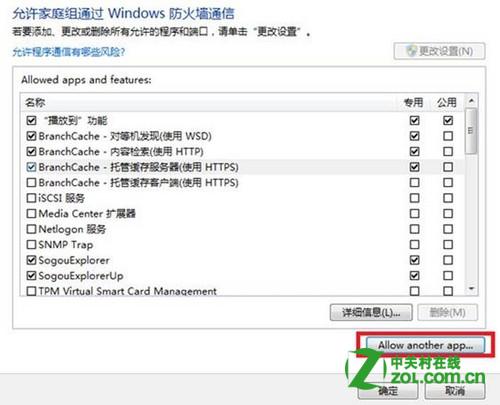
- 在同一視窗點擊「允許其他應用程式」。
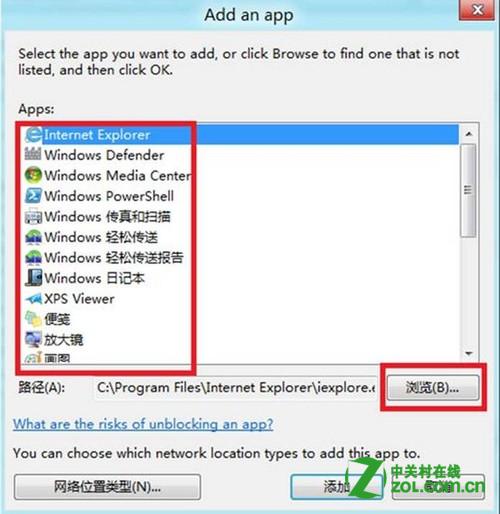
- 從清單選擇或點擊「瀏覽」找到程式執行檔(.exe)。
- 點擊「新增」→「確定」。
安全性提醒
- 僅允許信任的程式通過防火牆,避免惡意軟體濫用網路權限。
- 公用網路(咖啡廳、機場 Wi-Fi)建議僅允許必要程式存取。
- 定期檢查允許清單,移除不再使用的程式。