Windows 8.1 推出後,帶來了更友善、操作更便捷的介面,但全新的體驗讓許多用戶一時難以適應。系統究竟改變了哪些地方?又該如何調整設定才能順手?讓我們一起探索。
Windows 8.1 不僅將「資源管理員」更名為「檔案總管」,還把用戶熟悉的「電腦/我的電腦」改名為「這台電腦」,並重新整理了原有的版面配置,呈現出全新的介面:
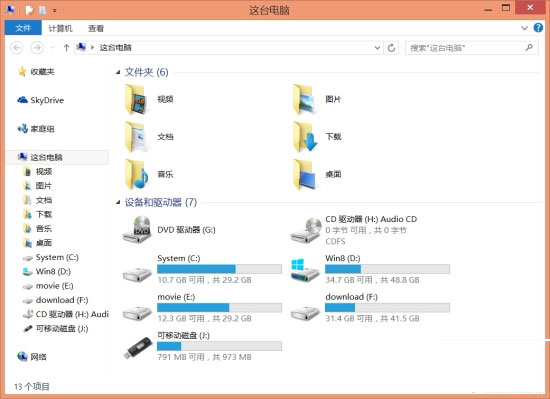
面對習慣的版面大幅變動,第一反應通常是想改回原樣。若想將「這台電腦」改回「電腦/我的電腦」,方法很簡單:點擊地址列左側的「向上」箭頭回到「桌面」,再右鍵「這台電腦」選擇重新命名即可。但若想像舊版本那樣,將所有儲存裝置分開顯示,Windows 8.1 並未提供直接選項,好在我們可以透過曲線救國的方式間接實現。
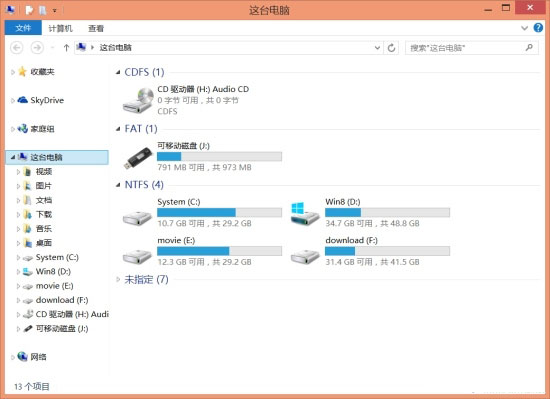
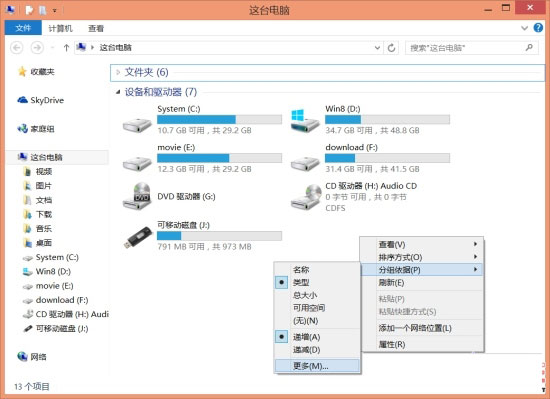
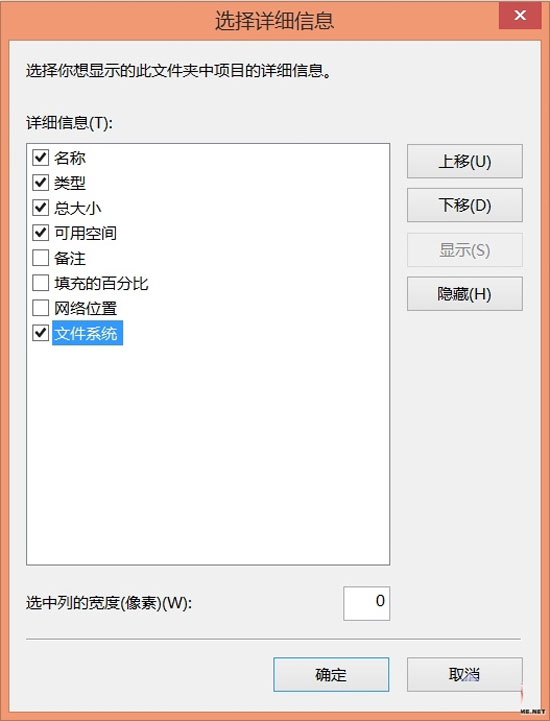
注意:此分組方式依賴儲存裝置的檔案系統格式。若行動儲存裝置採用 NTFS 格式(如行動硬碟或大容量 USB),仍會與本地硬碟合併顯示。
人類習慣難改,面對改變,要么調適自己,要么改變環境。上述方法雖不完美,卻能讓介面更貼近使用習慣。若你暫時無法適應 Windows 8.1 的新版面,不妨嘗試看看。