SmartScreen 篩選器可攔截未簽名/惡意程式,但可能誤擋正常軟體。Win8 可在「動作中心」調整三級保護等級或完全關閉。
設定路徑
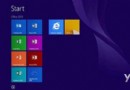
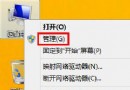
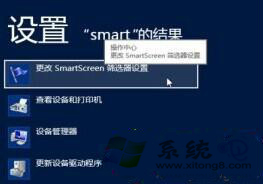
- Win + W 搜尋「Smart」→ 「變更 SmartScreen 篩選器設定」。
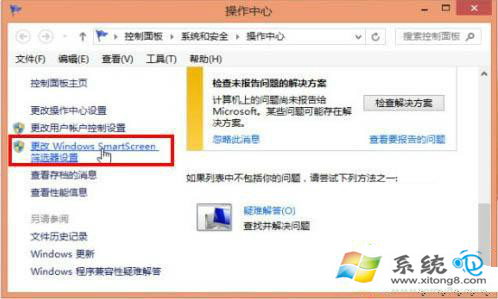
- 或控制台 → 「動作中心」→ 左側「變更 Windows SmartScreen 設定」。
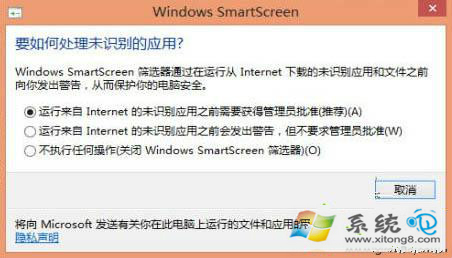
- 三種等級:
取得執行前的核准 (建議) — 最高保護,未識別程式需管理員核准。
警告但允許執行 — 提示風險但可選擇執行。
不執行任何動作 (關閉) — 完全停用篩選器。
建議策略
- 一般使用者:保持「取得執行前的核准」。
- 開發者/測試人員:暫時切換「警告但允許執行」安裝自製/測試程式,完工後改回。
- 完全關閉風險:惡意程式可無提示執行,建議搭配防毒軟體即時掃描。