Windows XP Windows 7 Windows 2003 Windows Vista Windows 綜合教學 Linux 系統教學
Windows 10 Windows 8 Windows 2008 Windows NT Windows Server 電腦軟體教學

Win8 消費者預覽版安裝過程圖解:中文介面、兩步驟初始化、輕於 Win7

編輯:Windows 8 系統介紹

Win8 消費者預覽版 (CP) 安裝流程與開發者預覽版 (DP) 相似,介面全中文化,步驟精簡至連線網路 + 設定使用者帳號兩步驟即完成初始化,較 Win7 少「安全性設定」等嚮導,體驗更輕快。
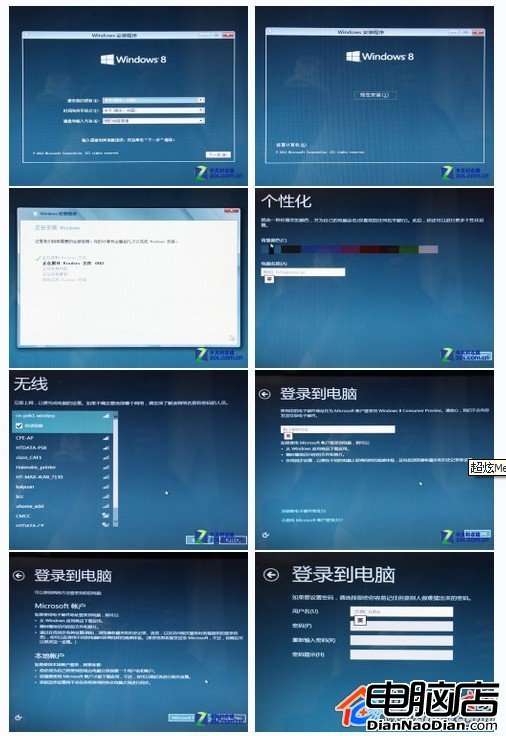
安裝流程重點 (含圖文)

  1. 語言/時間/鍵盤選擇 → 「安裝」 → 授權條款 → 選擇安裝類型 (升級/自訂) → 分區/格式化 → 複製檔案/展開/安裝功能/更新登錄/完成設定 (此階段自動重啟數次)。
  2. 初始化階段 (OOBE):
    ▸ 連線無線/有線網路 (必填,用於帳號同步與更新)
    ▸ 選擇登入方式:Microsoft 帳號 (Live ID) 或 本地帳號
    ▸ 輸入帳號/密碼/安全性資訊 → 完成,進入開始畫面。

Win8 CP 安裝介面

與 Win7 安裝對比

項目Windows 7Windows 8 CP
介面語言需選擇/下載語言包預設中文 (含繁/簡)
初始化步驟使用者名稱、電腦名稱、密碼、產品金鑰、安全性設定、時區、網路類型、家庭群組等僅網路連線 + 帳號設定 (二步驟)
Microsoft 帳號整合無 (僅選用 Windows Live ID 同步部分設定)核心登入方式,雲端同步設定/應用/檔案
體驗感受步驟繁多、等待久流程精簡、引導清晰、上手快

關鍵提醒

  • CP 為預覽版,含已知 Bug、截止日期 (2013/1/15 過期),不建議作主力環境。
  • 正式版 (RTM/GA) 初始化流程大同小異,保留 Microsoft 帳號優先策略。
  • 若無網路環境,可選擇「建立本地帳號」離線完成初始化,後續可轉換為 Microsoft 帳號。

Win8 CP 安裝以「中文化、精簡化、雲端化」三大特徵,重新定義作業系統首次體驗標準,正式版沿襲並優化此流程。

Copyright © Windows教程網 All Rights Reserved