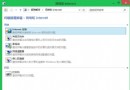
Windows 8 檔案總管預設標題列僅顯示當前資料夾名稱。啟用「在標題列顯示完整路徑」選項後,可即時查看完整絕對路徑,方便複製、確認位置。
設定步驟
- 開啟檔案總管 (Win+E 或雙擊「電腦」)
- 點選功能區「檢視」索引標籤 → 「選項」按鈕
- 在「資料夾選項」對話方塊切換至「檢視」索引標籤
- 勾選「在標題列顯示完整路徑」
- 點選「確定」套用
效果對比:
- 啟用前:`文件`
- 啟用後:`C:\Users\Username\Documents\文件`
進階技巧
- 標題列路徑可直接點選任意層級資料夾快速跳轉
- 按 Ctrl+L 或點選路徑列空白處可快速複製完整路徑
- 搭配「顯示隱藏檔案/資料夾」選項,完整掌握檔案系統結構