掌握電腦硬體規格是升級、排故、安裝軟體的基礎。Win8 透過「系統」與「裝置管理員」即可快速查看核心配置,無需第三方工具。
查詢步驟
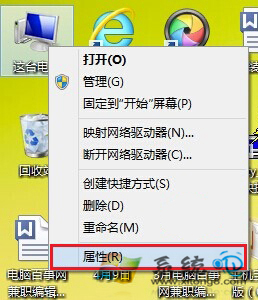
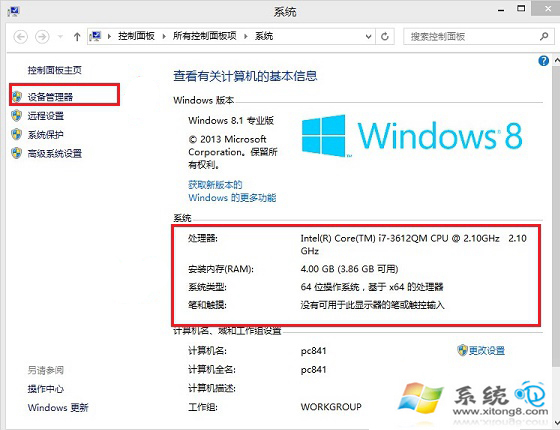
- 桌面右鍵「這台電腦」 → 選擇「內容」 → 開啟「系統」視窗,可見:
處理器型號、安裝記憶體 (RAM)、系統類型 (64 位元/32 位元)、電腦名稱、啟用狀態
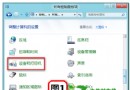
- 左側點擊「裝置管理員」
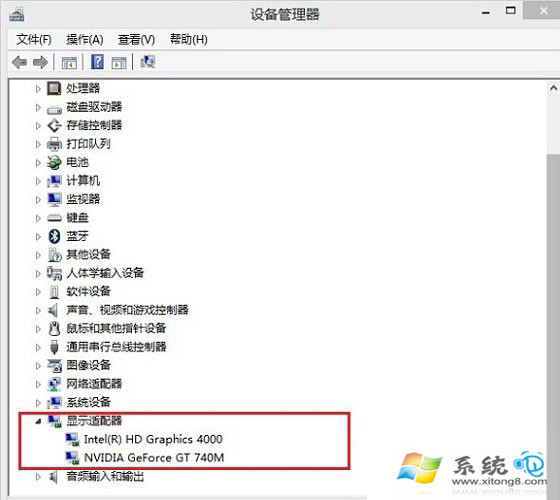
- 展開「顯示介面卡」 → 即可看到顯卡型號(可能有兩個:整合顯示+獨立顯示)
進階查詢工具推薦
- 系統資訊:Win+R 輸入
msinfo32,最完整的硬體/軟體/環境報表
- DirectX 診斷工具:Win+R 輸入
dxdiag,專注顯示/聲音/輸入裝置
- 工作管理員:Ctrl+Shift+Esc → 「效能」分頁,即時監控 CPU/記憶體/磁碟/網路/GPU
- 第三方工具:CPU-Z、GPU-Z、HWiNFO64、Speccy(更詳細感測器數據)
購機/升級驗證清單
- CPU 型號、核心/執行緒數、基礎/加速時脈
- 記憶體容量、頻率、通道數、插槽佔用
- 顯示卡晶片、VRAM 容量、位寬
- 儲存裝置:NVMe/SATA SSD、HDD 容量轉速
- 主機板晶片組、BIOS 版本、擴充槽狀態
定期查閱硬體配置,做心中有數的升級與維護決策。