Windows XP Windows 7 Windows 2003 Windows Vista Windows 綜合教學 Linux 系統教學
Windows 10 Windows 8 Windows 2008 Windows NT Windows Server 電腦軟體教學

Win8 檔案歷程記錄:免費自動備份重要檔案,誤刪也能輕鬆救回

編輯:Windows 8 系統介紹

為什麼需要自動備份?

許多使用者不慎刪除重要文件、照片或程式,若不懂資料救援軟體操作,往往束手無策。Windows 8 內建的 檔案歷程記錄 功能,無需第三方軟體,即可自動備份使用者資料庫、桌面、我的最愛、聯絡人等資料夾,讓你隨時還原誤刪或修改過的檔案版本。
啟用檔案歷程記錄

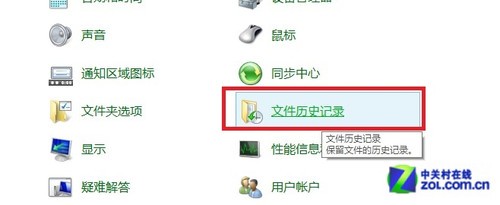
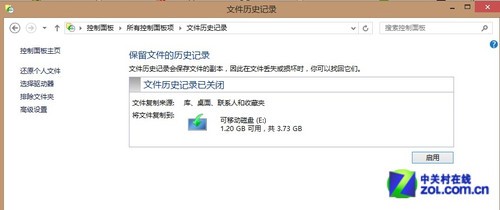
  1. 開啟「控制台」→「系統及安全性」→「檔案歷程記錄」。
  2. 預設為「關閉」狀態,點選「開啟」。系統會提示選擇備份磁碟機(外接硬碟、USB 隨身碟或網路位置)。
  3. 選好磁碟機後再次點選「開啟」,系統即開始自動備份。

控制台-檔案歷程記錄

點選啟用

備份內容與進階設定

  • 預設備份範圍:文件庫、桌面、我的最愛、聯絡人。建議將重要檔案存放於此。
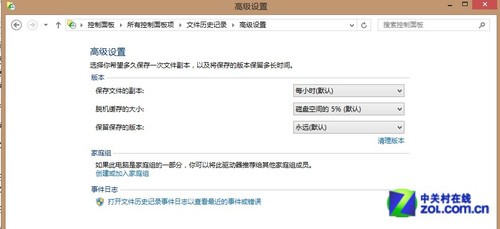
  • 進階設定:左側點選「進階設定」,可調整「儲存複本的頻率」(預設每小時)、離線快取大小、保留版本期限等。

可設定儲存頻率

如何還原檔案?

在「檔案歷程記錄」主視窗左側點選「還原個人檔案」,可瀏覽不同時刻的備份版本,選取所需檔案或資料夾點選綠色「還原」按鈕,即可還原至原位置或指定資料夾。


附贈:Win8 一鍵清理系統垃圾小工具

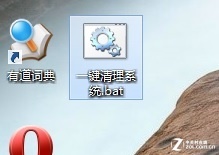
除了備份,定期清理系統垃圾也能保持電腦輕快。Win8 雖內建 Windows Defender,但缺乏一鍵清理功能。這裡推薦一款僅 3KB 的批次檔工具 「一鍵清理系統.bat」(升級版),功能包括:
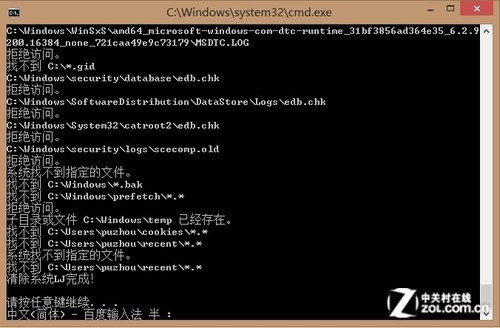
  • 清理暫存檔、回收站、記憶體卸載檔等系統垃圾。
  • 新增「刪除至回收站」選項,避免誤刪重要檔案無法挽回。
  • 支援 IE 暫存檔管理,可刪除或擷取暫存檔。

一鍵清理系統介面

清理過程

清理完成

工具小巧無需安裝,適合不想安裝大型安全管家軟體的使用者。使用前請備份重要資料,並以系統管理員身分執行。

Copyright © Windows教程網 All Rights Reserved