Win8 常見網路問題:顯示「受限」或「無法連線」。重開機治標不治本。高手從物理層、網路層、應用層系統排查。
一、檢查物理連線(最基礎卻常被忽略)
- 確認網路線兩端插緊,裝置端(電腦/筆電)與路由器/光貓端口指示燈**閃爍黃/綠燈**代表連結正常。
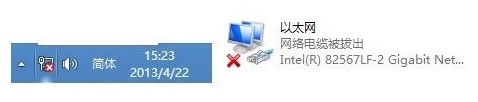
- 若工作列網路圖示出現**紅叉**,優先檢查網線。
二、重新取得 IP 位址(解決 DHCP 異常、169.x.x.x APIPA 位址)
- Win+R →
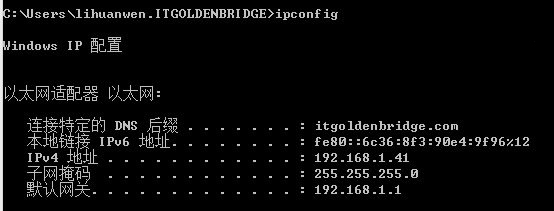
cmd → 執行 ipconfig 或 ipconfig /all 查看目前 IP。
- 正常應為路由器配發網段(如 192.168.x.x、10.x.x.x)。若為 169.254.x.x 或非預期網段,需重新取得。
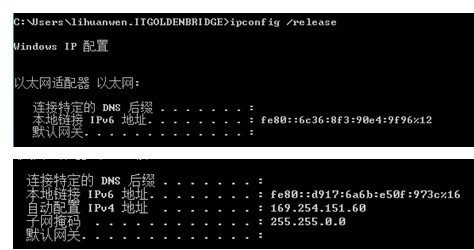
指令重新取得
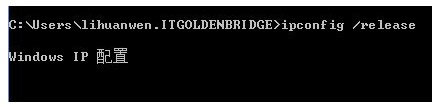
ipconfig /release
ipconfig /renew

若環境有 DHCP 卻手動設定靜態 IP,也會導致「受限」或驚嘆號,需改回「自動取得 IP/DNS」。
三、進階:DNS 設定、驅動程式、路由器重啟
- 嘗試公開 DNS(8.8.8.8 / 1.1.1.1)。
- 裝置管理員更新/重裝網卡驅動。
- 路由器/光貓斷電 30 秒重啟。
按此順序排查,多數 Win8 網路問題可在前兩步解決。