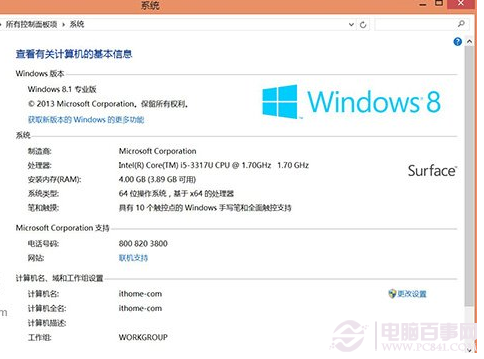
初次接觸 Windows 8?本文為您梳理 16 項核心入門操作,從鎖定畫面解鎖到關機、從觸控手勢到鍵盤快捷鍵,建立完整的 Win8 操作心智模型。
1. 鎖定畫面解鎖
- 觸控:向上滑動 → 輸入密碼/PIN/圖片密碼。
- 滑鼠/鍵盤:任意鍵 / 點擊滑鼠 → 輸入密碼。
- 每次開機、喚醒、切換使用者皆會出現。
2. Metro 開始畫面—— 動態磚塊主界面
- 登入後自動進入,磚塊即時顯示資訊(天氣、郵件、行事曆、股票、新聞)。
- 右鍵/長按磚塊 → 「取消釘選到開始畫面」移除;拖曳重新排序;縮放檢視 (右下角/ Ctrl+滾輪) 管理分組。
3. 簡化的開始選單—— Charms 列
右邊緣向內滑動 / Win + C / 滑鼠指向右上/右下角 → 呼出 Charms 列,含五大系統級功能:搜尋、分享、開始、裝置、設定。
4. 執行任意程式—— 搜尋即啟動
- Win + Q (搜尋應用) / Win 鍵直接輸入關鍵字 → 即時過濾應用清單 → Enter 啟動。
- 無需記住安裝路徑、開始選單層級。
5. 任務切換三重奏
| 方式 | 操作 | 範圍 |
|---|
| Alt + Tab | 經典切換器 | 桌面程式 + Metro 應用 (最全) |
| Win + Tab | Metro 切換器 | Metro 應用 + 開始畫面 |
| 左上角熱區 | 滑鼠移至左上角 → 下滑 | Metro 應用縮圖列表 |
6. 關閉 Metro 應用
- 設計上無關閉鈕:切換離開自動「暫存」(近零資源),資源不足系統自動終止。
- 手動關閉:Ctrl + Shift + Esc → 工作管理員 → 右鍵應用 → 「結束工作」。或觸控:頂端下拖至底部。
7. 關機/重新開機/睡眠
- Metro 環境:Win + I → 設定 Charms → 電源 → 選擇動作。
- 桌面環境:Alt + F4 → 關閉 Windows 對話框 → 選擇動作。
8. Metro IE vs 桌面 IE 雙模式
- 開始畫面藍色「e」磚塊 → Metro IE (全螢幕、觸控優化、無外掛)。
- 桌面啟動 IE / Win + 1 (工作列第一個) → 桌面 IE (完整功能、ActiveX、工具列)。
- Metro IE 右下角工具 → 「在桌面上檢視」無縫切換同一頁面至桌面 IE。
9. 多螢幕支援—— Metro 應用可並列
觸控裝置:左/右邊緣拖入第二個應用,形成分畫面 (一側主、一側窄)。拖動分隔條調整比例。桌面程式不支援此模式,但可跨螢幕延伸/複製顯示 (Win + P)。
10. 天氣應用設定本地城市
天氣磚塊右鍵 → 「編輯」/「加入城市」→ 輸入城市名/郵遞區號 → 選擇 → 磚塊即時顯示本地天氣。
11. 系統級拼寫檢查—— 紅色波浪線 + 右鍵建議
所有 Metro 應用 (郵件、訊息、搜尋、OneNote 等) 內建拼寫檢查,類 Office 體驗。右鍵錯字 → 選擇建議 / 加入字典。
12. 以系統管理員身分執行
- 開始畫面:應用右鍵/長按 → 底部應用列「以系統管理員身分執行」。
- 桌面/工作列:Shift + 右鍵 / 右鍵捷徑 → 「以系統管理員身分執行」。
- 永久:捷徑內容 → 相容性 → 勾選「以系統管理員身分執行此程式」。
13. 休眠/睡眠選項恢復至電源選單
- Win + R → `powercfg.cpl` → 「選擇電源按鈕的功能」。
- 點擊「變更目前無法使用的設定」→ 勾選 「休眠」、「睡眠」 → 儲存變更。
- 之後 Win + I → 電源 / Alt + F4 選單均出現休眠/睡眠選項。
14. 自動登入 (免密碼)—— 僅限安全環境
- Win + R → `netplwiz` → 取消勾選「使用者必須輸入使用者名稱和密碼才能使用這台電腦」。
- 確定 → 輸入目前密碼確認 → 確定。
- ⚠️ 攜帶型裝置嚴禁啟用。替代:PIN 碼 (4 位數字) / 圖片密碼 (手勢)。
15. Windows 鍵組合鍵速查卡 (必背 15 組)
| 快捷鍵 | 功能 |
|---|
| Win + C | Charms 列 |
| Win + D | 顯示桌面 |
| Win + E | 檔案總管 |
| Win + F | 搜尋檔案 |
| Win + I | 設定 Charms |
| Win + L | 鎖定電腦 |
| Win + P | 投影模式 |
| Win + Q | 搜尋應用 |
| Win + R | 執行對話框 |
| Win + W | 搜尋設定 |
| Win + X | 進階使用者選單 (神鍵!) |
| Win + Z | 應用列 (Metro 應用內) |
| Win + PrtScr | 截圖自動存檔 |
| Win + 數字 1-9 | 啟動工作列對應釘選程式 |
16. 任務列數字鍵快速啟動—— 將常用程式釘選至前 9 位
- 桌面啟動目標程式 (如媒體播放器)。
- 工作列圖示右鍵 → 「釘選到工作列」。
- 關閉程式,拖曳圖示至最左側 (緊鄰開始按鈕/熱區)。
- 現在 Win + 1 啟動該程式。同理 Win + 2 (預設 IE)、Win + 3 (預設工作管理員)...
熟練這 16 項入門技巧,您已掌握 Windows 8 核心操作邏輯:Win 鍵為核心、邊緣為入口、Charms 為樞紐、搜尋為導航、磚塊為資訊。建議每天練習 3-5 個快捷鍵,兩週內形成肌肉記憶,享受觸控與鍵鼠雙模融合的高效體驗。