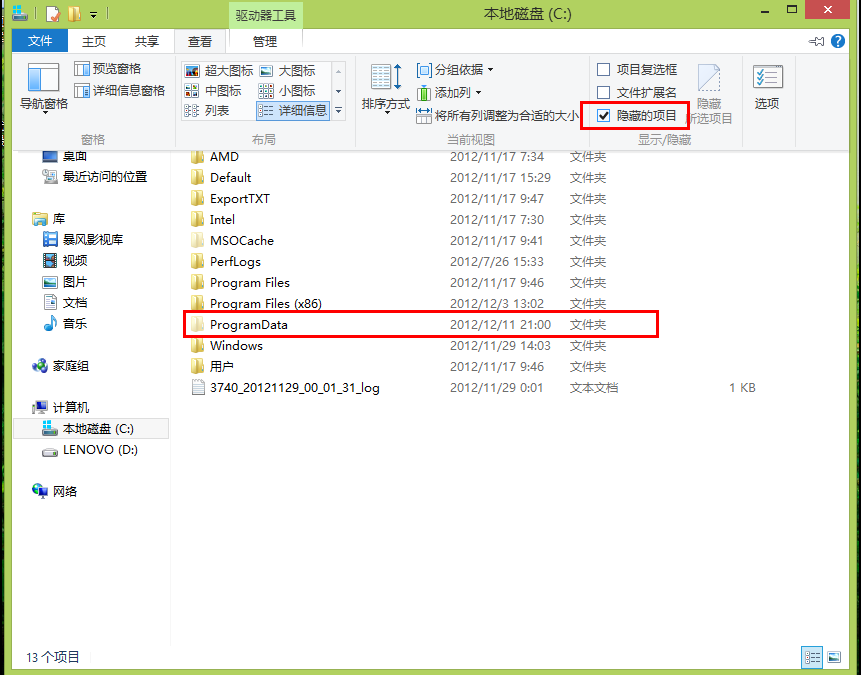
ISO 是光碟映像檔標準格式。Win8 內建支援原生掛載為虛擬光碟機,無需第三方工具。本文說明兩種開啟方式:系統原生掛載、壓縮軟體解壓。
方法一:原生掛載(推薦、最簡單)
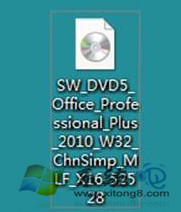
- 在檔案總管找到 ISO 檔案
- 雙擊直接掛載,或右鍵 → 選擇「掛載」
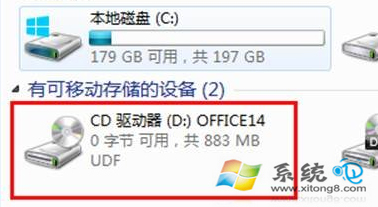
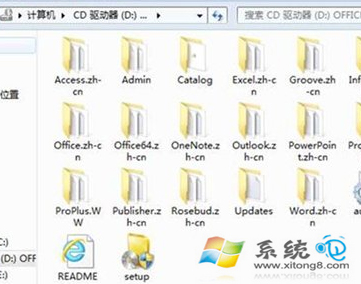
- 在「這台電腦」中會出現新的虛擬光碟機代號(如
F:)
- 雙擊進入如同實體光碟般存取檔案
- 用畢右鍵虛擬光碟機 → 「推出」卸載
方法二:壓縮軟體解壓(適用無法掛載情況)
- 安裝 7-Zip、WinRAR、Bandizip 等支援 ISO 的壓縮軟體
- 右鍵 ISO → 選擇「解壓縮到當前資料夾」或指定路徑
- 解壓後即可存取所有檔案,適合需修改 ISO 內容或無法掛載時使用
常見問題
- 右鍵無「掛載」選項:檔案關聯被第三方軟體搶佔 → 「設定」→「應用程式」→「預設應用程式」→「選擇依檔案類型設定預設應用程式」→ 找 .iso 設為「Windows 檔案總管」
- 掛載失敗:ISO 檔案損壞、路徑過長、檔案系統錯誤 → 嘗試解壓法或修復檔案
- 虛擬光碟機代號衝突:磁碟管理中更改代號
ISO 燒錄實體光碟
右鍵 ISO → 「燒錄光碟映像」→ 選擇燒錄器 → 燒錄,可製作開機安裝光碟。
Win8 原生掛載 ISO 為標杆功能,Win10/11 完整繼承,告別虛擬光碟機軟體時代。