想让笔记本变身无线路由器,与其他设备共享上网?Windows 8 内置的“虚拟 Wi-Fi”功能(Hosted Network)可让你无需额外软件,仅通过命令行即可创建无线热点。本文详细讲解从硬件检测到自动启动的完整流程。
一、前置条件
- 运行 Windows 8 且已联网的电脑(建议升级至最新版无线网卡驱动)。
- 无线网卡必须支持“承载网络”功能。
二、检测网卡是否支持承载网络
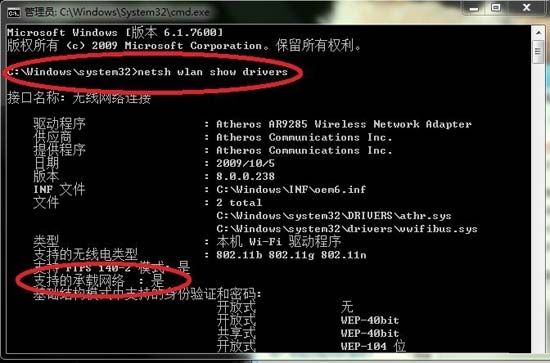
以管理员身份运行命令提示符 (CMD),输入:
netsh wlan show drivers
若输出中显示“支持承载网络: 是”,则满足条件。
三、创建并配置虚拟热点
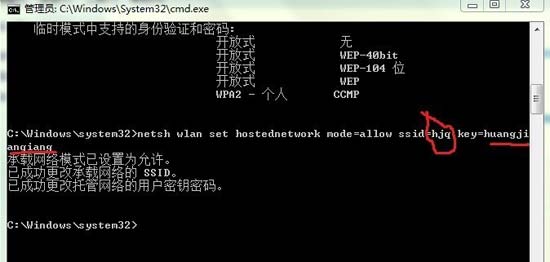
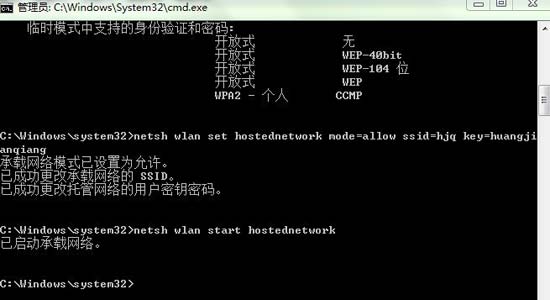
- 设置热点名称与密码(密码至少 8 位):
netsh wlan set hostednetwork mode=allow ssid=YourHotspotName key=YourPassword
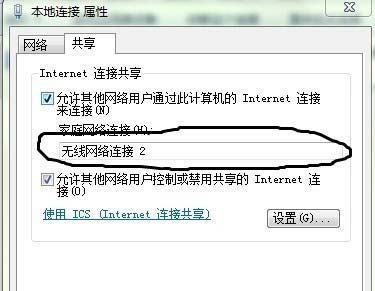
- 启用 Internet 连接共享 (ICS):
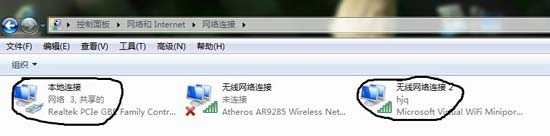
- 打开“网络和共享中心” → “更改适配器设置”。
- 找到新出现的“Microsoft Virtual WiFi Miniport Adapter”(通常命名为“无线网络连接 2”)。
- 右键点击有线/无线上网网卡 → “属性” → “共享”选项卡 → 勾选“允许其他网络用户通过此计算机的 Internet 连接来连接” → “家庭网络连接”下拉选择刚才的虚拟网卡 → 确定。
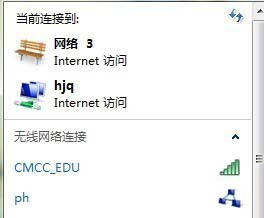
- 启动热点:
netsh wlan start hostednetwork
四、实现开机自动启动热点
默认情况下热点不会随系统自动启动。解决方法:
- 新建文本文档,输入
netsh wlan start hostednetwork,另存为 StartHotspot.bat。
- 将该批处理文件放入启动文件夹(Win+R 输入
shell:startup 打开)。
- 右键批处理文件 → “属性” → “高级” → 勾选“用管理员权限运行” → 确定。
五、常见问题排查
- 若提示“承载网络无法启动”,请更新无线网卡驱动或在 BIOS 中开启虚拟化支持 (VT-x)。
- 共享后无法上网:检查 ICS 服务是否运行,防火墙是否拦截。