Win8 移除傳統快速啟動列,透過「新增工具列」指向 Quick Launch 資料夾可完整復刻 XP/Win7 快速啟動體驗。
操作步驟
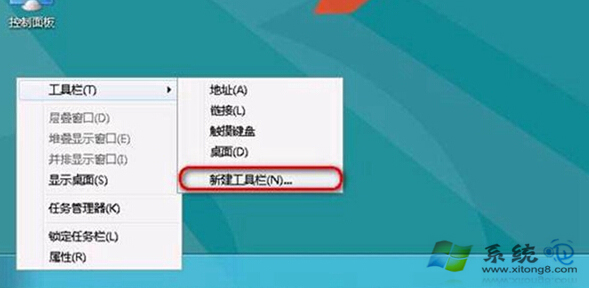
- 工作列空白處右鍵 → 「工具列」 → 「新增工具列」
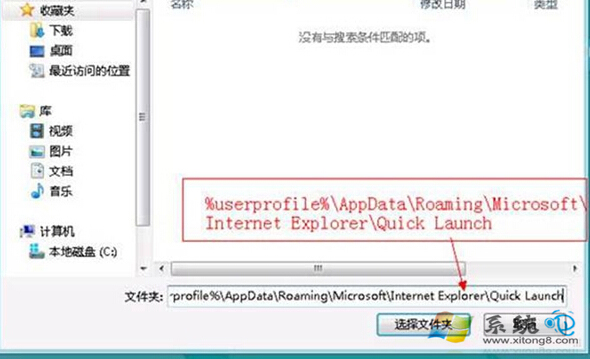
- 資料夾路徑輸入:
%AppData%\Microsoft\Internet Explorer\Quick Launch → 「選擇資料夾」
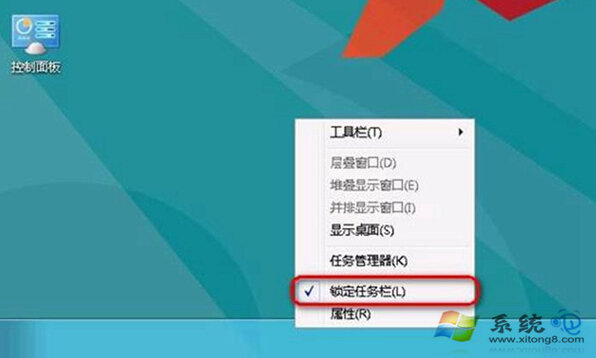
- 工作列空白處右鍵 → 取消勾選「鎖定工作列」
- 拖曳 Quick Launch 工具列(虛線分隔桿)至工作列最左側(開始按鈕右側)
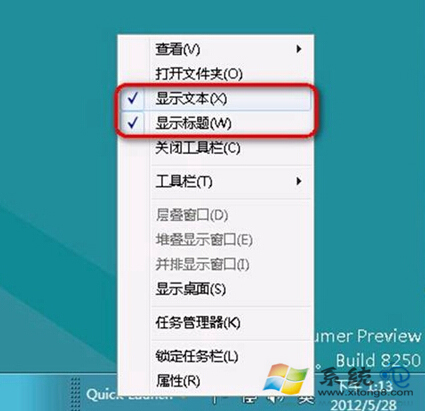
- 右鍵 Quick Launch → 取消勾選「顯示文字」、「顯示標題」
- 右鍵工作列 → 勾選「鎖定工作列」固定位置
Quick Launch 資料夾說明
- 預設路徑:
%AppData%\Microsoft\Internet Explorer\Quick Launch
- 若不存在可手動建立,將常用捷徑拖入即可
- 支援資料夾捷徑、批次檔、腳本等任意項目
Win7/XP 情懷復刻
經典快速啟動列:小圖示、緊湊排列、單點啟動、不併合任務按鈕。配合「工作列屬性」→「任務列按鈕」→「不合併」可完整重現。
現代替代方案
- 工作列直接釘選應用(Win7+ 原生支援)
- 第三方啟動器:Wox、Flow Launcher、Keypirinha(Alt+Space 呼出)
- PowerToys Run(微軟官方)
快速啟動列是肌肉記憶的延伸,找回它找回效率節奏。