滑鼠雙擊速度過快/過慢影響操作效率。Win8 透過 Charms 列搜尋「滑鼠」快速開啟設定介面調整雙擊速度滑桿。
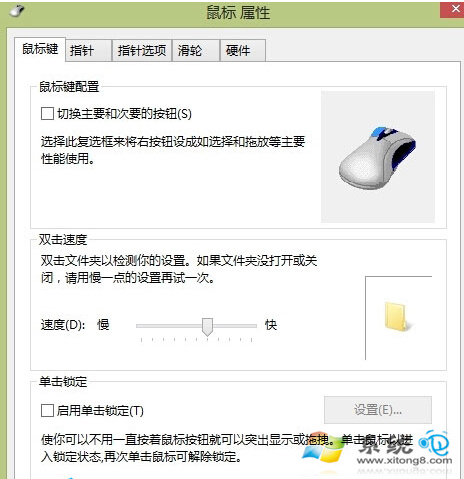
HKEY_CURRENT_USER\Control Panel\Mouse\DoubleClickSpeed(單位:毫秒,預設 500),直接修改數值可突破滑桿範圍限制。
找到最順手的雙擊速度,點點點更輕鬆。
Windows 8 系统恢复功能实测:“恢复电脑”保留文件重装,“初始化电脑”彻底清盘,可替代 Ghost?
Windows 8/8.1 開啟資料夾緩慢/無回應:Windows Defender 掃描大量執行檔、索引機制雙重成因與解法
Win 8/8.1 遊戲無法全螢幕?顯卡縮放設定與註冊表雙管齊下徹底解決
Win8 寬頻撥號錯誤 628?取消「可延伸驗證協定 (EAP)」改用預設驗證
Windows 8 新檔案系統 ReFS 首度曝光:從 Protogon 到 ReFS,支援格式化、VHD、磁碟管理,但無法安裝系統
Windows 8.1 Modern 應用操作三大技巧:正確關閉、重新啟動、關閉自動更新、快速找到新安裝應用