想在現有 Windows 7/Vista/XP 系統旁安裝 Windows 8 或 8.1,組成雙啟動環境?本文詳細介紹兩種主流硬碟安裝法:虛擬光碟掛載 ISO 映像檔安裝、以及 NT6 HDD Installer 一鍵部署法,並針對關鍵步驟(分區選擇、避免覆蓋原系統、保留 Windows.old)進行重點提示。
方法一:虛擬光碟掛載 ISO 安裝(適用單/雙系統)
特點與限制
- 安裝過程中不可格式化系統分區,原系統檔案會自動移至
Windows.old 資料夾,安裝完成後可手動刪除以釋放空間。
- 不支援在 32 位元系統下安裝 64 位元的 Win8/8.1(架構不匹配會導致安裝程式無法啟動)。
具體步驟
- 下載並安裝虛擬光碟軟體(如魔方虛擬光碟、DAEMON Tools、Virtual CloneDrive 等),掛載 Win8/8.1 ISO 映像檔。
- 進入掛載後的虛擬光碟根目錄,找到
\sources\setup.exe(注意必須是 sources 資料夾下的 setup.exe,而非根目錄的 autorun.exe),雙擊執行。
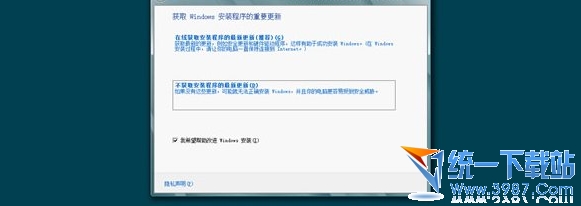
- 安裝更新選擇:若電腦連網,建議選「立即安裝更新」(下載動態修補程式,修正已知安裝失敗問題),否則可選「稍後安裝」。
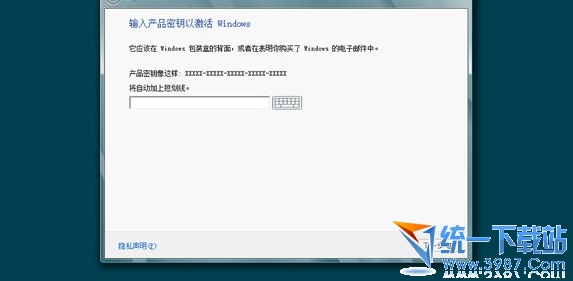
- 輸入產品金鑰(可自行搜尋通用安裝金鑰,正式使用請換正版金鑰)。
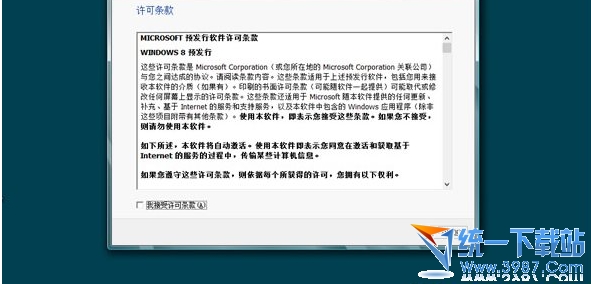
- 接受授權條款。
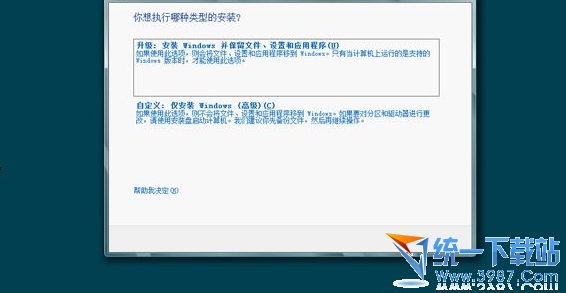
- 關鍵步驟:選擇「自訂:僅安裝 Windows (進階)」,絕不可選「升級」,否則會覆蓋原系統而非建立雙啟動。
- 選擇預先準備好的空白分區(建議 50GB 以上,NTFS 格式),確認無誤後點擊「下一步」,開始複製/展開檔案,靜待完成並自動重啟進入 OOBE 設定階段。
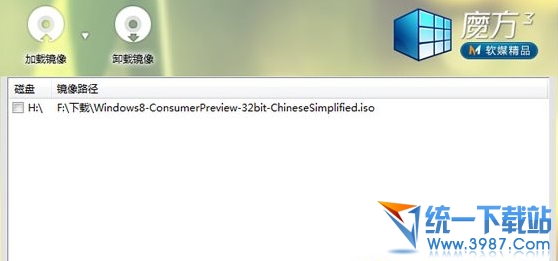
▲ 虛擬光碟掛載 ISO 映像檔
▲ 執行 sources\setup.exe 啟動安裝程式
▲ 選擇安裝更新
▲ 輸入產品金鑰
▲ 接受授權條款
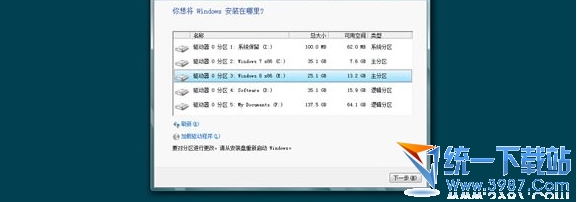
▲ 必須選擇「自訂安裝」以建立雙系統
方法二:NT6 HDD Installer 一鍵部署(適用單/雙系統)
此法原理是將 ISO 內的 install.wim 映像直接釋放到目標分區,並自動寫入 BCD 啟動項,免去虛擬光碟與安裝精靈的繁瑣步驟,速度極快。操作簡述:
- 下載 NT6 HDD Installer(含
bootice.exe、imagex.exe/dism.exe 等核心工具)。
- 以系統管理員身分執行安裝器,選擇 ISO 映像檔(或已解壓的 install.wim)、目標分區、啟動分區(通常為 100MB/350MB 系統保留分區)。
- 點擊「安裝」,等待映像釋放與 BCD 寫入完成,重啟即可進入 Win8/8.1 安裝後續設定。
注意:雙系統環境下,Win8/8.1 的啟動管理器會接管開機選單,舊版 Windows 會出現在選單中。若日後想移除 Win8/8.1,需先在舊系統中用 bcdboot 或 EasyBCD 修復啟動,再刪除 Win8/8.1 分區。
常見避坑指南
- 分區準備:提前在磁碟管理中壓縮磁碟釋放未配置空間,建立新簡單磁碟並格式化為 NTFS,標記為「作用中」可避免安裝時識別錯誤。
- UEFI/BIOS 模式一致:原系統若為 UEFI 安裝,新系統亦須 UEFI 模式安裝(ISO 需支援 UEFI 開機),否則無法共存啟動。
- 備份重要資料:雖安裝程式通常不會動到非目標分區,但操作失誤風險始終存在。
掌握上述兩種方法,無論是想體驗 Win8/8.1 新介面,還是需維持舊系統相容性,都能輕鬆構建穩定的雙啟動環境。