Windows XP Windows 7 Windows 2003 Windows Vista Windows 綜合教學 Linux 系統教學
Windows 10 Windows 8 Windows 2008 Windows NT Windows Server 電腦軟體教學

Windows 8 建立系統映像備份完整教學

編輯:Windows 8 系統介紹

系統映像為整顆系統磁碟 (含 Windows、設定、程式、檔案) 完整備份,可在硬碟故障/系統毀損時整碟還原。Windows 8 沿用 Windows 7 備份工具,支援本地/外接/網路磁碟儲存。
前置條件

  • 備份目的地**不可為 FAT32 格式** (不支援 >4GB 檔案),建議 NTFS
  • 目的地空間 ≥ 系統磁碟已用空間 (壓縮後約 60-80%)
  • 建議外接硬碟/網路位置,避免單一實體硬碟故障雙亡

開啟備份工具

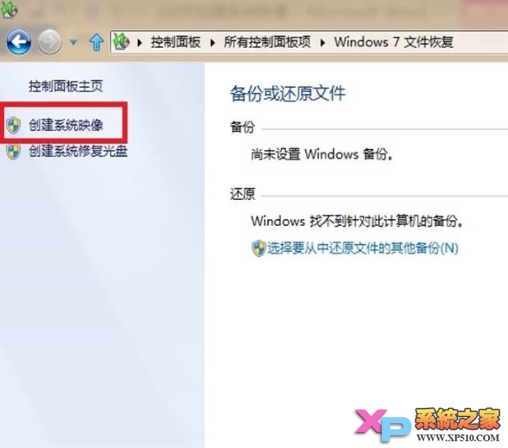
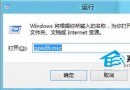
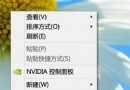
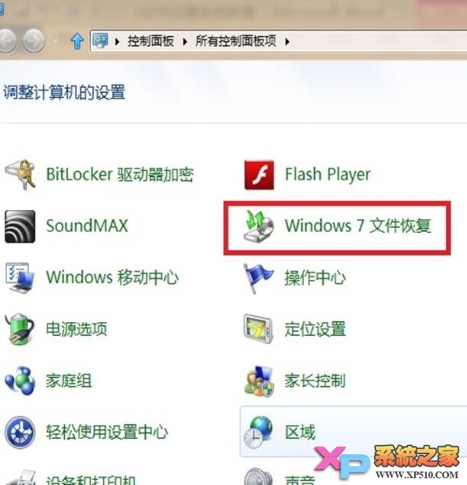
  1. Win+R → `control` → 控制台 → 「大圖示」檢視 → 「Windows 7 檔案復原」
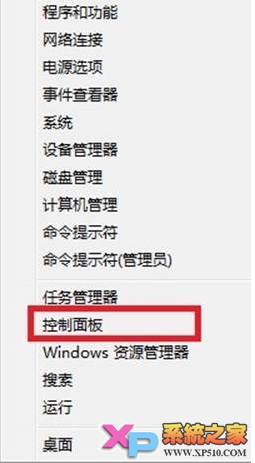
  2. 或 Win+X → 控制台 → 同路徑

Win+X 控制台選單

控制台 Windows 7 檔案復原

建立系統映像步驟

  1. 左側選單點選「建立系統映像」
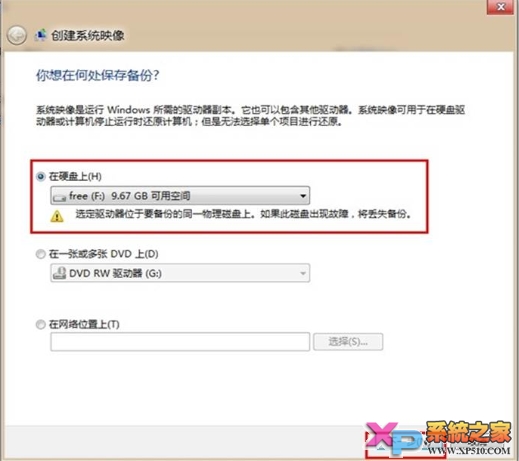
  2. 選擇備份位置:「硬碟」 (本地/外接/USB) → 選擇實體磁碟
  3. 說明:系統映像包含運行 Windows 所需磁碟機,可選擇包含其他資料磁碟
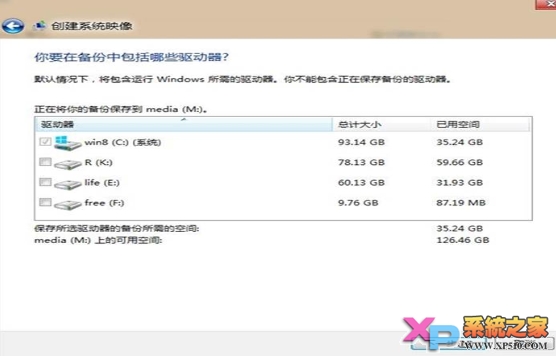
  4. 選擇要備份的磁碟:系統磁碟 (C:) 預設勾選且不可取消,可額外勾選資料磁碟
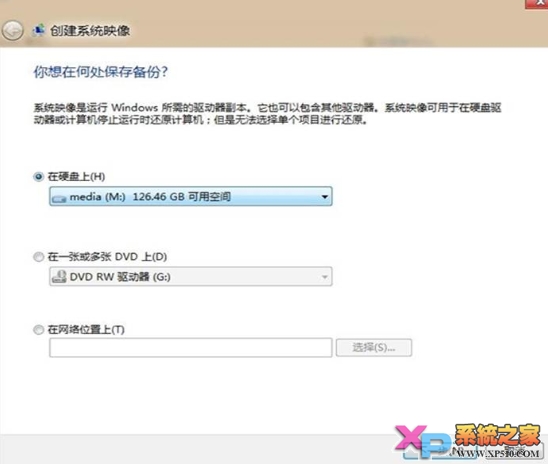
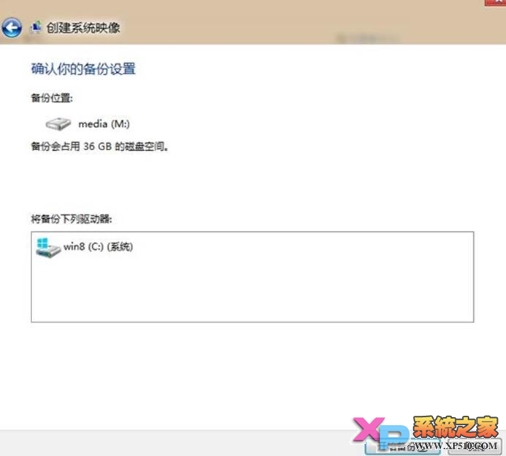
  5. 確認備份位置與包含磁碟 → 「開始備份」

建立系統映像嚮導

選擇備份位置

確認備份位置

選擇備份磁碟

開始備份確認

備份過程與完成

  • 系統可能重啟進入 Windows 復原環境 (WinRE) 執行備份
  • 進度條顯示各磁碟備份進度
  • 完成後可選擇建立「系統修復光碟」 (CD/DVD) 或 USB 復原磁碟機 (Win 8.1+)

還原系統映像

  1. 啟動電腦 → 進入 WinRE (開機連按 F8/Shift+重啟 / 復原磁碟機啟動)
  2. 「疑難排解」→「進階選項」→「系統映像復原」
  3. 選擇映像檔位置 → 確認還原目標磁碟 (會格式化目標磁碟) → 開始還原

限制與建議

  • 無法單一檔案/資料夾還原 (需配合「檔案歷程記錄」/「備份與還原」)
  • 定期建立 (建議每月/重大變更前)
  • 驗證備份完整性:還原至虛擬機/備用硬碟測試
  • BitLocker 加密磁碟備份需先解鎖
Copyright © Windows教程網 All Rights Reserved