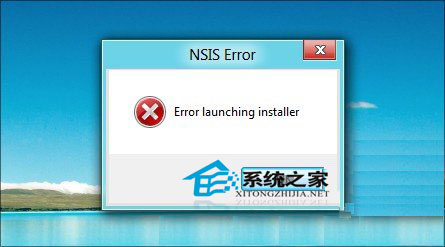
在 Windows 8 繁體中文版環境下安裝簡體中文軟體 (或反之),常因系統「非 Unicode 程式的語言」設定與軟體編碼不符,導致安裝精靈、介面文字顯示亂碼 (□□□ 或 亂碼字符),甚至安裝失敗。此問題透過調整控制台「地區」設定即可快速解決,無需重裝系統或安裝補丁。
問題成因
Windows 使用「非 Unicode 程式的語言」 (Language for non-Unicode programs) 設定來決定如何解讀舊版 ANSI 應用程式的字元編碼。若系統設為「繁體中文 (台灣)」卻執行以簡體中文 (GB2312/GBK) 編碼編譯的安裝程式,字元對應錯誤即產生亂碼。
解決步驟 (圖文教學)
- 開啟控制台 > 時鐘、語言和地區 > 地區 (或 Win+R 輸入
intl.cpl 直達)。
- 切換至 「位置」 索引標籤 > 將「首頁位置」設為 「中國」。
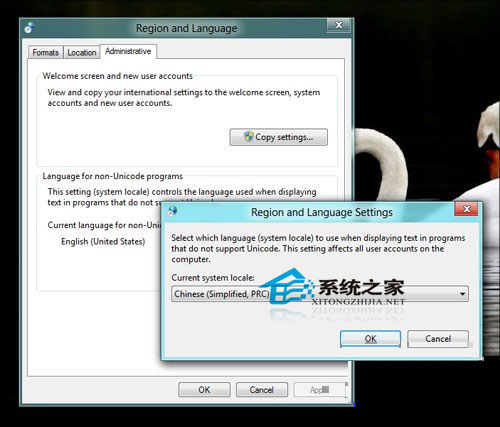
- 切換至 「系統管理」 索引標籤 > 點選 「變更系統地區設定...」 (需管理員權限,UAC 提示點「是」)。
- 在彈出的「地區設定」視窗 > 「系統管理」索引標籤 > 「非 Unicode 程式的語言」 區塊 > 點選 「變更系統地區設定...」 按鈕。
- 將「目前的系統地區設定」下拉選單改為 「中文 (簡體,中國)」 / Chinese (Simplified, PRC)。
- 點選「確定」 > 系統提示必須重新開機 才會生效 > 選擇「立即重新開機」。
驗證與補充說明
- 重開機後,再次執行原本亂碼的安裝程式,介面應正常顯示中文。
- 此設定不影響系統介面語言 (選單、設定仍為繁體中文),僅影響非 Unicode 應用程式的字元解讀方式。
- 同理,若在簡體中文版 Windows 安裝繁體中文舊軟體,請將此設定改為「中文 (繁體,台灣)」 / Chinese (Traditional, Taiwan)。
- 適用於多種舊版中文軟體 (如舊版迅雷、舊版瀏覽器、特定遊戲安裝程式、Maxthon 等)。
進階替代方案 (不想改系統設定)
- AppLocale (Microsoft 免費小工具):** 可為單一程式指定執行時的程式碼頁,不影響全系統設定。但 Win8/8.1/10/11 官方已停止支援,需相容模式執行或使用第三方修改版。
- Locale Emulator (開源專案):** 右鍵選單「以 Locale Emulator 執行...」選擇目標語系,支援 Win10/11,體驗優於 AppLocale。
- 修改軟體編碼:** 使用 Resource Hacker 等工具修改安裝程式資源字串編碼,技術門檻高、違反授權條款,不建議一般使用者嘗試。
結語
Windows 8 中文軟體亂碼問題 90% 以上源於「非 Unicode 程式的語言」設定錯誤。透過控制台「地區」>「系統管理」>「變更系統地區設定」將其設為軟體對應的編碼語系 (簡體/繁體),重開機即可徹底解決。此為系統級相容性設定,一次設定永久生效,無需每次安裝前操作。