Windows 8 設定預設印表機的方式與 Windows 7 高度相似,僅入口略有不同。本文提供最快速的操作路徑,讓您在 30 秒內完成設定。
操作步驟
- 按 Win + X 呼叫高級使用者選單 > 選擇 「控制台」。
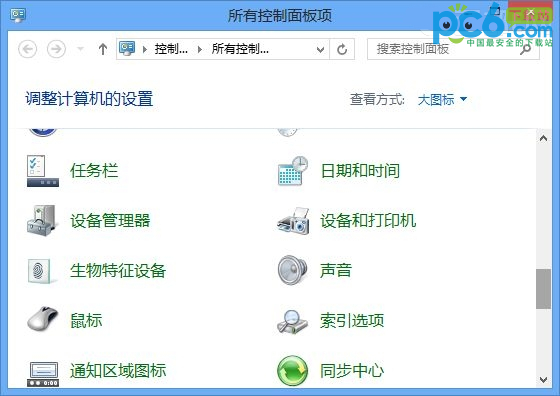
- 將「檢視方式」設為「大圖示」或「小圖示」 > 點選 「裝置和印表機」。
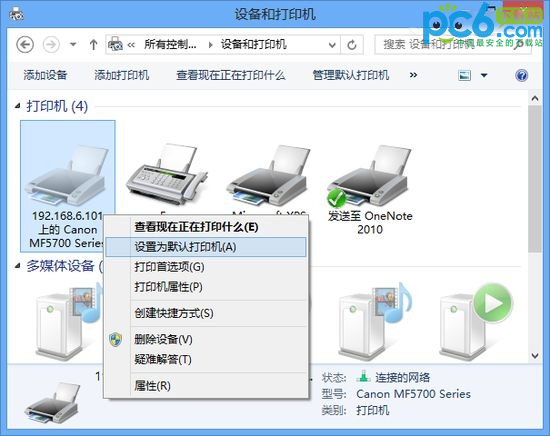
- 在「印表機」區塊中,找到欲設為預設的印表機圖示。
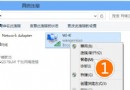
- 以滑鼠右鍵點選該印表機 > 選擇 「設為預設印表機」。
- 該印表機圖示左下角將出現 綠色勾號圖示
 ,表示設定成功。
替代方法:透過「設定」新版介面 (Win 8.1 適用)
- 按 Win + I > 選擇「變更電腦設定」 (或 Charms 列 > 設定 > 變更電腦設定)。
- 選擇「裝置」 > 「裝置」 > 在印表機清單中點選目標印表機 > 點選「設為預設」。
常見問題
- 找不到印表機: 確認印表機已開機、USB/網路連線正常、已安裝對應驅動程式。可在「裝置和印表機」視窗空白處右鍵 > 「新增印表機」重新搜尋。
- 右鍵選單無「設為預設印表機」: 該印表機可能已是預設,或為網路印表機需權限。嘗試在「裝置和印表機」視窗工具列點選「印表機伺服器屬性」檢查。
- 預設印表機自動變更: Win 8.1+ 預設啟用「讓 Windows 管理我的預設印表機」 (最後使用的變成預設)。若要固定,請在「裝置」設定頁關閉此選項。
結語
Win8 設定預設印表機核心路徑:Win+X > 控制台 > 裝置和印表機 > 右鍵印表機 > 設為預設。掌握此路徑,無論安裝新印表機或切換列印裝置皆能快速完成。