Win8 麥克風或列入輸入(錄音帶/答錄機等)無聲/雜訊,依序執行三步驟診斷修復:
步驟 1:測試音訊訊號
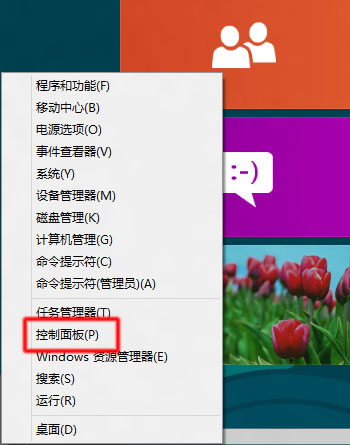
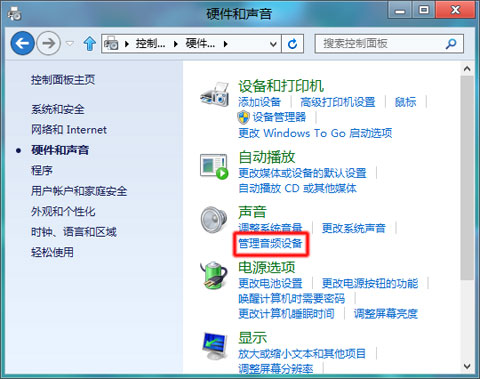
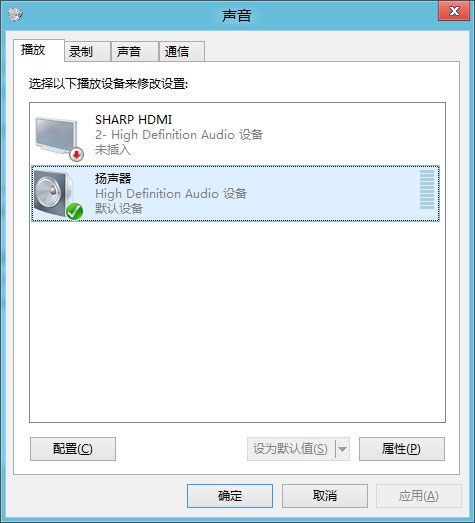
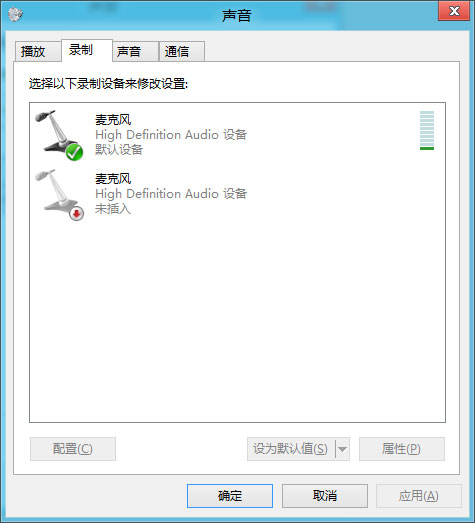
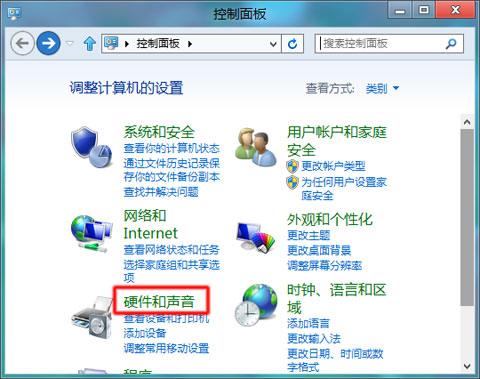
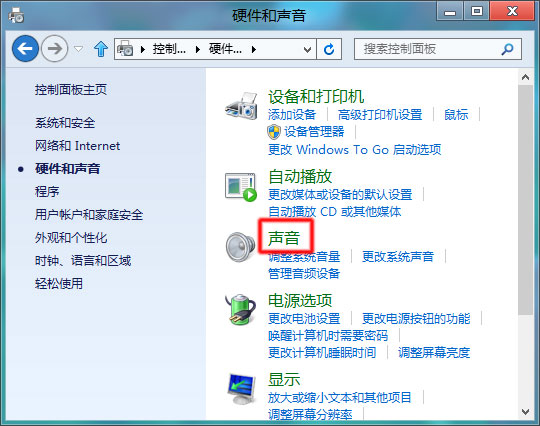
- 控制台 →「硬體和音效」→「音效」→「管理音訊裝置」→「錄音」標籤。
- 對麥克風講話或播放列入訊號,觀察裝置名稱旁灰色條是否變綠。
- 變綠 = 硬體訊號正常,問題在應用程式設定 → 設為預設裝置並調整音量(步驟 3)。
持續灰色 = 裝置未偵測到訊號 → 繼續步驟 2。
步驟 2:檢查連接與硬體
- 將麥克風/源裝置接至其他電腦/錄音機測試,正常則問題在本機連接;異常則更換裝置。
- 筆電:拔插重插、嘗試其他 USB 埠、確認隨附軟體相容 Win8。
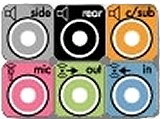
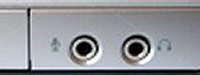
- 桌機:麥克風孔通常粉紅色、列入孔藍色;筆電常為合併 3.5mm 孔(TRRS)。
步驟 3:檢查音量與靜音設定
- 控制台 →「硬體和音效」→「音效」→「錄音」標籤。
- 右鍵裝置 →「內容」→「層級」頁籤,確認音量未靜音、增益適中。
- 「進階」頁籤取消「允許應用程式獨佔此裝置」(可選)。
依序執行上述步驟,多數麥克風/列入問題可定位並解決;若仍異常,建議更新音效晶片驅動程式或諮詢廠商支援。