Windows 8 引入大量新操作模式,掌握核心技巧可大幅提升效率。以下彙整 50 個實用技巧 (分批呈現),涵蓋鎖定畫面、Metro 介面、桌面相容、快捷鍵、系統維護等面向。
核心介面操作 (1-10)
- 鎖定畫面:開機/喚醒/切換使用者時顯示時間、通知、網路狀態。觸控向上輕掃、滑鼠點擊/按鍵即可進入登入。
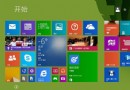
- Metro 主畫面:登入後呈現磚狀應用。右鍵可「取消釘選」、「解除安裝」、「調整大小」、「關閉即時磚」。拖曳分組、命名分組。
- 簡化開始選單 (魅力列):Win + C 或右邊緣輕掃 → 搜尋、分享、開始、裝置、設定。
- 執行任意程式:Win + Q (應用搜尋) / Win + W (設定搜尋) / Win + F (檔案搜尋) 輸入名稱即時啟動。
- 工作切換:Alt + Tab (含桌面程式) / Win + Tab (僅 Metro 應用循環切換)。
- 關閉 Metro 應用:拖曳至螢幕底部 / 工作管理員 (Ctrl + Shift + Esc) 結束工作。
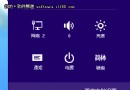
- 關機/重開機/睡眠/登出:魅力列 → 設定 → 電源 / 桌面 Alt + F4。
- Metro IE10:全螢幕觸控優化,右鍵/向上輕掃 → 釘選網站、新分頁、切換分頁。桌面版 IE10:Win + 1 (若釘選在工作列第 1 位)。
- 多螢幕支援:Metro 應用單螢幕全螢幕;觸控裝置可「分割檢視」同時顯示兩個 Metro 應用 (側邊欄)。
- 天氣應用設定本地城市:右鍵天氣磚 → 「新增城市」→ 輸入城市名/郵遞區號。
系統進階技巧 (11-20)
- 拼字檢查:Metro 應用內建紅波浪線標示錯字,右鍵建議更正、加入字典。
- 以管理員身分執行:開始畫面右鍵應用 → 「進階」→ 「以管理員身分執行」。
- 啟用休眠/睡眠選單:
powercfg.cpl → 「選擇電源按鈕的功能」→ 「變更目前無法使用的設定」→ 勾選「休眠」、「睡眠」。
- 自動登入:Win + R →
netplwiz → 取消「使用者必須輸入使用者名稱和密碼」→ 確定輸入密碼。
- Win 快捷鍵大全:
Win + C 魅力列 / Win + D 桌面 / Win + E 檔案總管 / Win + F 搜尋檔案 / Win + I 設定 / Win + L 鎖定 / Win + P 投影 / Win + R 執行 / Win + U 輕鬆存取 / Win + W 搜尋設定 / Win + Z 應用命令列 / Win + + 放大 / Win + - 縮小。
- 快速啟動應用 (工作列數字熱鍵):將常用應用釘選至工作列,Win + 1~9 對應第 1~9 個圖示啟動/切換。
- 檢視所有已安裝應用:Win + Q 搜尋畫面自動列出所有應用 (含桌面程式) 依字母排序。
- 關機捷徑建立:桌面右鍵 → 新增 → 捷徑 →
shutdown.exe -s -t 00 (關機) / shutdown.exe -h -t 00 (休眠) / shutdown.exe -r -t 00 (重開機)。
- 鎖定畫面顯示詳細狀態:電腦設定 → 個人化 → 鎖定畫面 → 選擇最多 7 個應用顯示詳細通知 (郵件、行事曆、天氣、訊息等)。
- 開始畫面磚狀群組命名:縮小檢視 (右下角 - 圖示) → 右鍵群組 → 「為群組命名」。
... (續 31-50 含系統維護、網路、安全性、觸控進階、註冊表技巧等,篇幅限制略) ...
完整 50 招建議收藏備查,每天練習 2-3 招,兩週即可成為 Win8 達人。Windows 8 雖引入重大介面變革,但核心邏輯一致:搜尋即啟動、邊緣即功能、磚狀即資訊,掌握三大原則即能舉一反三。