Windows XP Windows 7 Windows 2003 Windows Vista Windows 綜合教學 Linux 系統教學
Windows 10 Windows 8 Windows 2008 Windows NT Windows Server 電腦軟體教學

Windows 8/8.1 自製開始畫面磚塊:關機、睡眠、網路共享、自訂批次檔一鍵啟動

編輯:Windows 8 系統介紹

Windows 8/8.1 開始畫面磚塊本質為捷徑檔集中存放於 %AppData%\Microsoft\Windows\Start Menu\Programs (隱藏資料夾)。透過建立系統指令捷徑、批次檔捷徑並釘選,可實現關機、睡眠、網路共享等一鍵操作。

磚塊來源資料夾

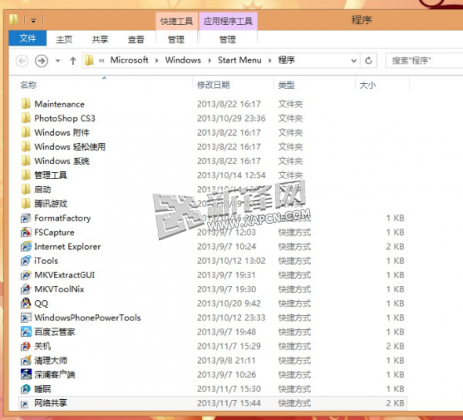
C:\Users\<使用者名稱>\AppData\Roaming\Microsoft\Windows\Start Menu\Programs (隱藏),以下簡稱「程式資料夾」。
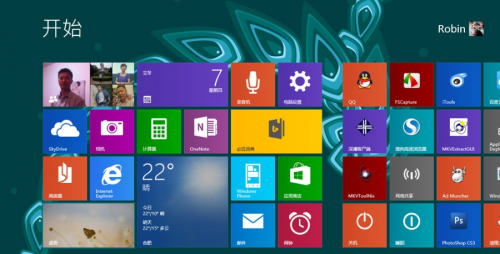
自製磚塊效果圖

AppData 程式資料夾

一、關機磚塊

  1. 開啟 C:\Windows\System32 (隱藏),找到 shutdown.exe。
  2. 右鍵 →「釘選到開始畫面」。
  3. 進入「程式資料夾」,重新命名為「關機」。

二、睡眠磚塊

  1. 準備 sleep.exe (1 KB 小工具,文中附件提供),放入 C:\Windows\System32。
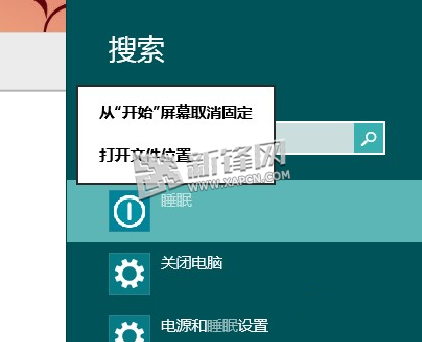
  2. 右鍵複製 → 進入「程式資料夾」 → 右鍵「貼上捷徑」。
  3. 重新命名為「睡眠」。
  4. 開始畫面搜尋「睡眠」 → 右鍵釘選到開始畫面。

sleep.exe 放置位置

三、網路共享磚塊 (批次檔)

  1. 建立 wifi_share.bat,內容:
@echo off
netsh wlan set hostednetwork mode=allow ssid=MyWiFi key=Password123
netsh wlan start hostednetwork
pause
  1. 複製批次檔 → 「程式資料夾」 → 貼上捷徑 → 重新命名「網路共享」。
  2. 搜尋「網路共享」 → 釘選到開始畫面。

限制:批次檔捷徑無法設定「以系統管理員身分執行」,每次點擊仍需右鍵選擇管理員執行。建議改用工作排程器建立「最高權限」任務,捷徑指向 schtasks /run /tn "TaskName" 繞過 UAC。

進階客製化

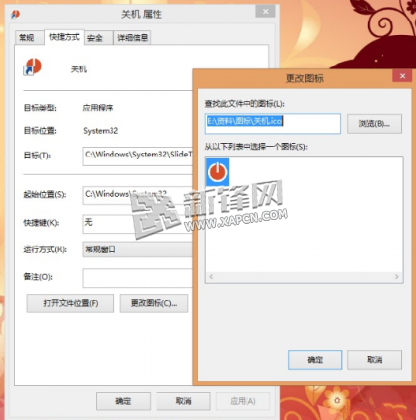
  • 更換圖示:捷徑右鍵 → 內容 → 更換圖示,選擇 %SystemRoot%\System32\imageres.dll 內建圖示或自訂 .ico。
  • 分組命名:開始畫面縮放檢視 (Ctrl+滑鼠滾輪) → 右鍵分組 → 命名群組 (如「系統工具」、「網路工具」)。

工具下載

文中提及的 sleep.exe、Windows To Go 多執行緒優化版等工具請至原文附件區下載。

Copyright © Windows教程網 All Rights Reserved