Windows 8 採混合啟動 (Hybrid Boot) 開機極快,傳統開機按 F8 進入安全模式已失效。本文提供兩種官方管道進入安全模式,附完整圖文步驟。
方法一:電腦設定 → 高級啟動 (適用系統仍能進入桌面)
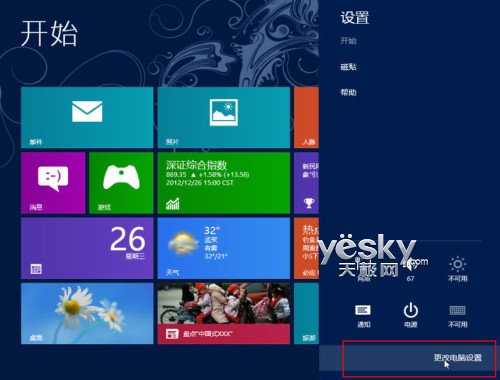
- Win+I 或右側滑入喚出 Charms 列 → 設定 →「變更電腦設定」。
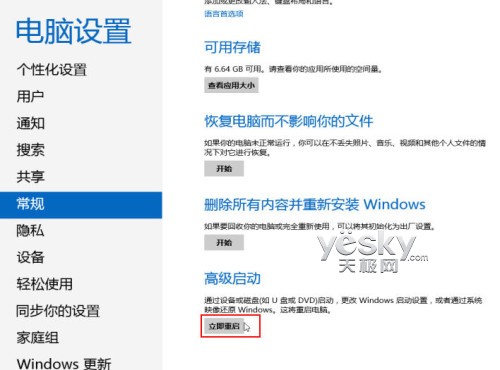
- 左側選「一般」→ 右側「高級啟動」區塊點選「立即重新啟動」。
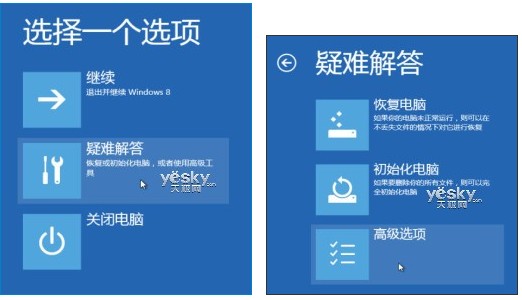
- 系統進入藍色復原選單:選擇「疑難排解」。
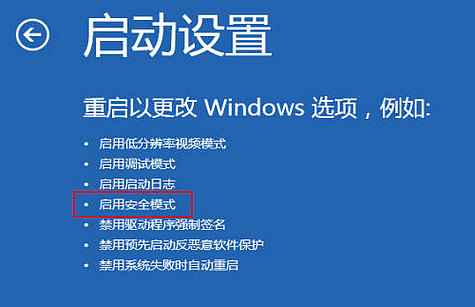
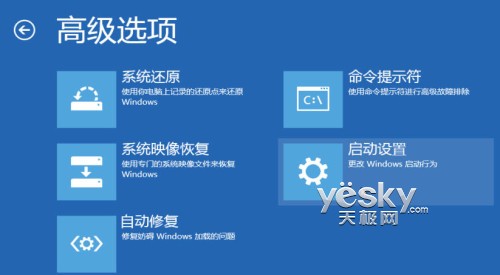
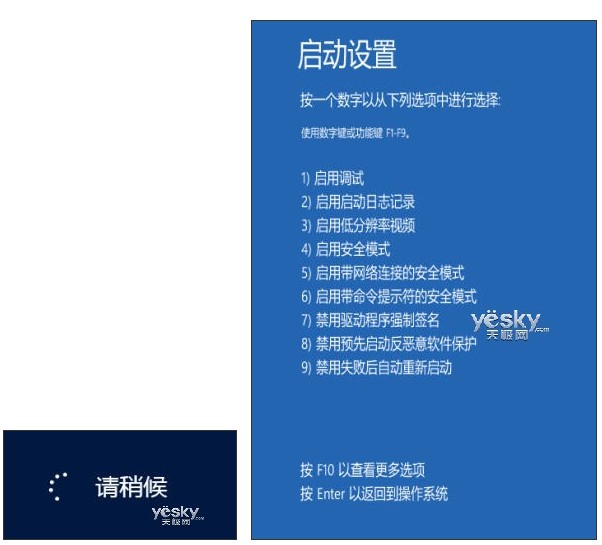
- 「進階選項」→「啟動設定」→「重新啟動」。
- 重開機出現啟動選單,按 4 (安全模式) 或 5 (帶網路安全模式)。
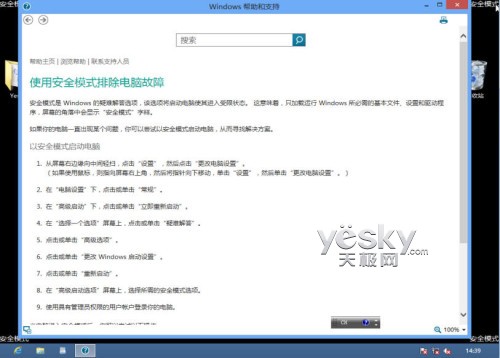
- 進入安全模式桌面,四角顯示「安全模式」字樣,Charms 列僅剩三項功能。

方法二:系統設定 msconfig 設定啟動選項 (適用想直接下次開機進安全模式)
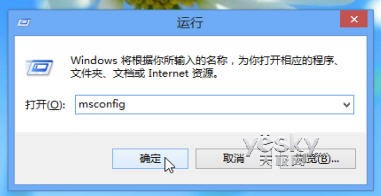
- Win+R 輸入
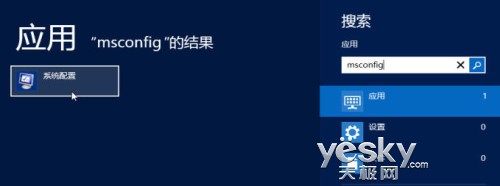
msconfig → Enter,或 Charms 列搜尋「msconfig」執行。
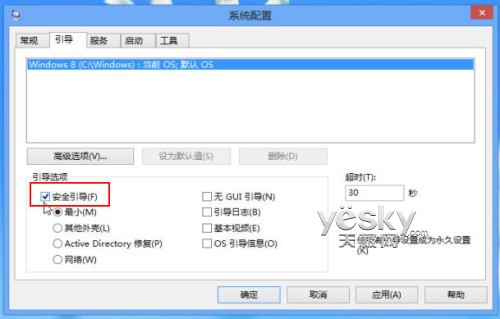
- 「開機」分頁 → 勾選「安全開機」。
- 子選項:最小 (標準安全模式) / 網路 (帶網路) / 替代 Shell (命令提示字元安全模式)。
- 確定 → 重新開機,直接進入對應安全模式。
⚠️ 重要提醒:離開安全模式
安全模式下再次執行 msconfig,取消勾選「安全開機」,確定重開機,否則將持續以安全模式啟動。
適用情境比較
| 方法 | 優點 | 缺點 | 適用情境 |
|---|
| 高級啟動 | 一次性、無需修改系統設定 | 步驟較多、需重開機兩次 | 臨時排除故障、病毒掃描、驅動移除 |
| msconfig | 設定後下次開機直接進入、可連續多次進入 | 需記得事後取消勾選 | 需反覆進入安全模式調試、修復啟動項目 |