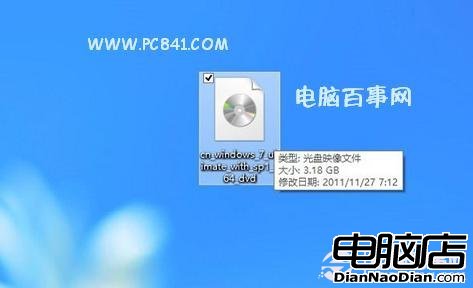
新購裝置多預裝 Win8,若仍需 Win7 相容舊軟體/習慣,雙系統是最佳方案。Win8 內建 ISO 掛載功能,無需燒錄光碟/製作 USB,雙擊 Win7 ISO 即可像安裝軟體一樣在 Win8 環境下直接安裝 Win7,全程圖文教學。
準備工作
- 下載 Win7 官方/純淨版 ISO 鏡像檔 (建議 MSDN/官方來源,驗證 SHA1)。
- 備份重要資料,預留 ≥ 30 GB 空間給 Win7 分區 (建議獨立分區)。
安裝步驟 (含圖文)
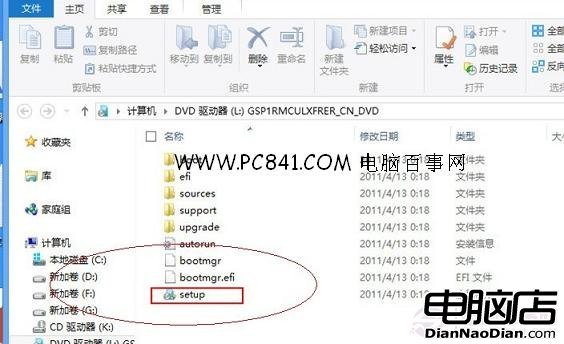
- 掛載 ISO:雙擊 Win7 ISO → 檔案總管顯示虛擬光碟機 → 進入
sources 資料夾 → 雙擊 setup.exe。
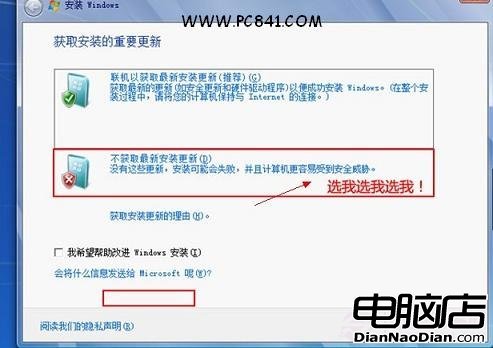
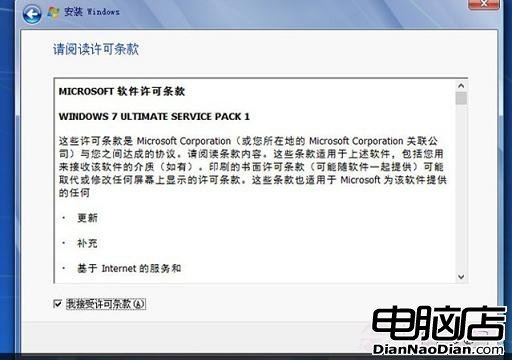
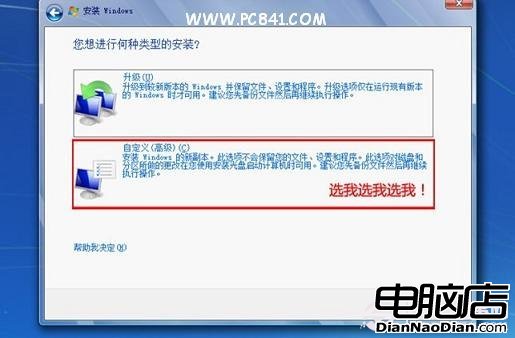
- 安裝精靈:選擇 「不取得安裝更新」 (第二項) → 接受授權條款 → 選擇 「自訂 (進階)」。
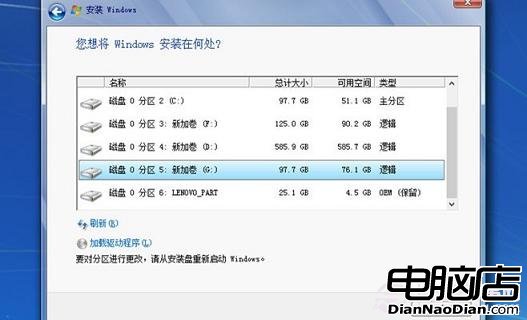
- 選擇分區:選擇預留的空白分區 (非 Win8 系統碟) → 下一步 → 系統自動複製檔案、展開、安裝功能、更新登錄、完成設定。
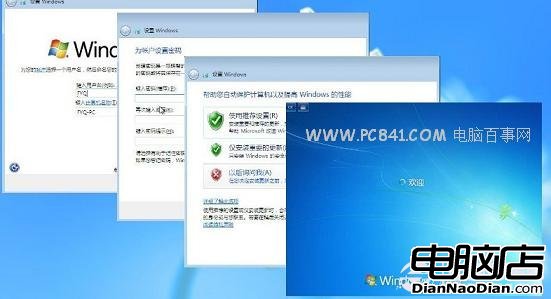
- 完成重開機:自動重啟數次進入 Win7 初始設定 (使用者名稱、密碼、網路、更新等) → 進入 Win7 桌面。
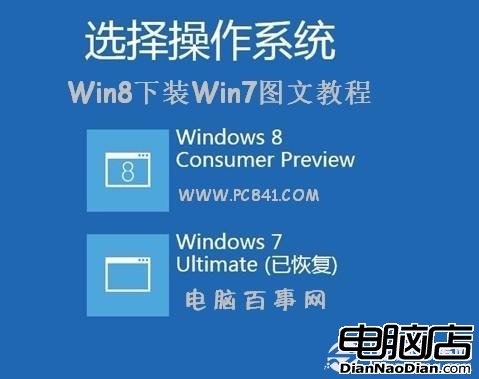
開機選單與預設系統設定
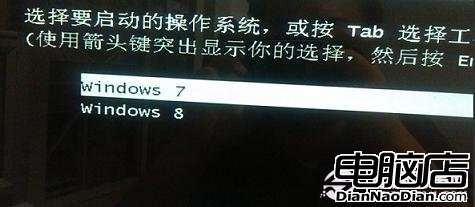
- 安裝完成後開機選單為傳統文字模式 (非 Windows UI),Win8 故障不影響進入 Win7,切換系統無需重啟 (舊版雙系統需重啟)。
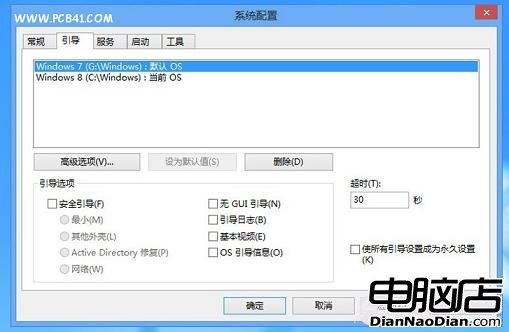
- 設定預設啟動系統:Win + R →
msconfig → 「啟動」索引標籤 → 調整順序 → 套用。
關鍵優勢總結
- Win8 內建虛擬光碟機 → 免燒錄、免 USB、免 PE 環境。
- 傳統文字開機選單 → 相容性佳、故障隔離、切換快。
- Win7 可讀取 Win8 分區資料 (含桌面、文件),資料互通零障礙。
- 全程圖形化介面,菜鳥也能獨立完成。
善用 Win8 ISO 掛載特性,在 Win8 下安裝 Win7 雙系統如同安裝大型軟體般簡單,保留 Win8 新體驗兼顧 Win7 相容需求,雙贏之選。