Windows 8 內建防火牆預設阻擋未授權程式網路存取。需手動允許特定程式(如伺服器軟體、P2P、遊戲)通過防火牆時,可透過「允許應用程式通過 Windows 防火牆」介面新增規則。
操作步驟
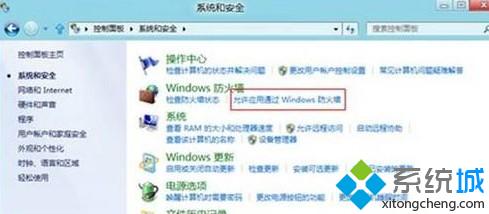
- Win+X → 「控制台」 → 「系統和安全」 → 「允許應用程式通過 Windows 防火牆」。
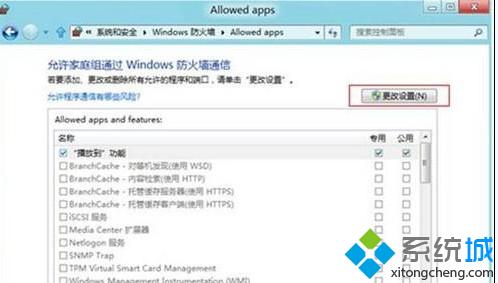
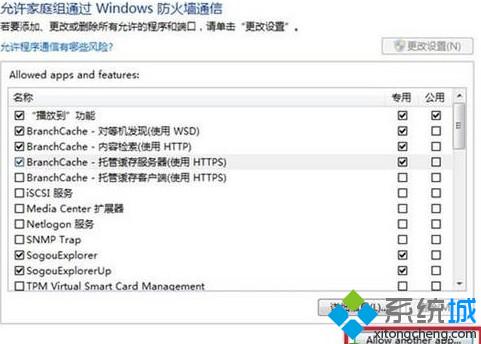
- 點選「變更設定」(需系統管理員權限),解除灰色鎖定。
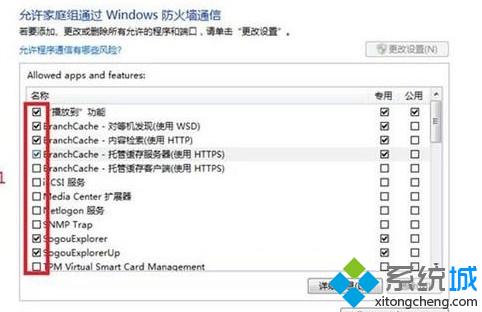
- 在清單中找到目標程式,勾選「私人」與/或「公用」網路類型允許通行。
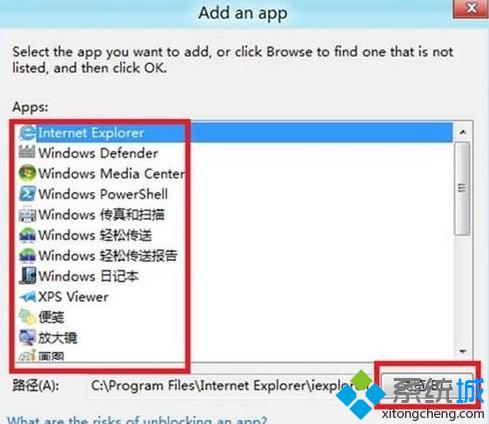
- 若清單無目標程式,點選「允許其他應用程式」 → 「瀏覽」選擇 .exe → 「新增」 → 勾選網路類型。
- 確定套用,規則即時生效。

進階:開啟特定連接埠
1. 控制台 → 「系統和安全」 → 「Windows 防火牆」 → 左側「進階設定」。
2. 「輸入規則」/「輸出規則」 → 右側「新增規則」 → 「連接埠」 → TCP/UDP + 具體埠號 → 「允許連線」 → 選擇網路類型 → 命名完成。
注意事項
- 僅允許受信任程式/連接埠,避免開啟不必要攻擊面。
- 公用網路(咖啡廳、機場)建議僅允許必要程式,私人網路(家庭/公司)可相對寬鬆。
- 第三方防火牆/安全軟體安裝時會接管 Windows 防火牆,需在該軟體介面設定例外規則。