Windows XP Windows 7 Windows 2003 Windows Vista Windows 綜合教學 Linux 系統教學
Windows 10 Windows 8 Windows 2008 Windows NT Windows Server 電腦軟體教學

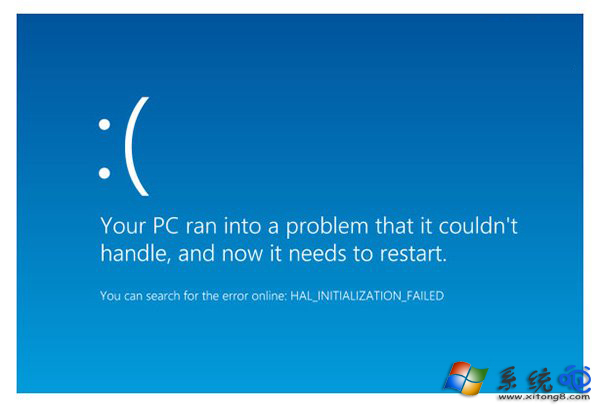
Win8.1 Update 無法開機?用安裝媒體 + sfc /scannow 離線修復

編輯:Windows 8 系統介紹

系統無法啟動且無還原點/備份時,可用 Win8.1 安裝光碟/USB 開機,進入命令提示字元執行離線 sfc /scannow 修復系統檔案。

修復流程

  1. 插入安裝媒體,BIOS 設定優先開機。
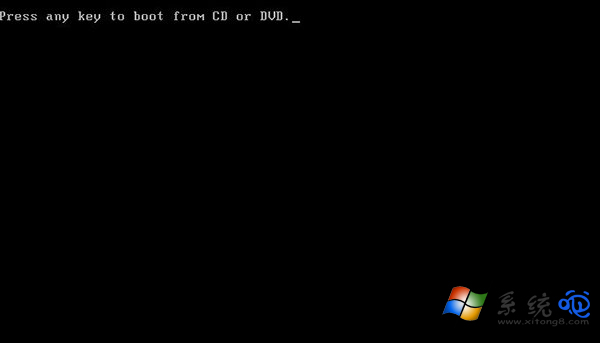
  2. 出現「按任意鍵從光碟/USB 開機」時快速按鍵。
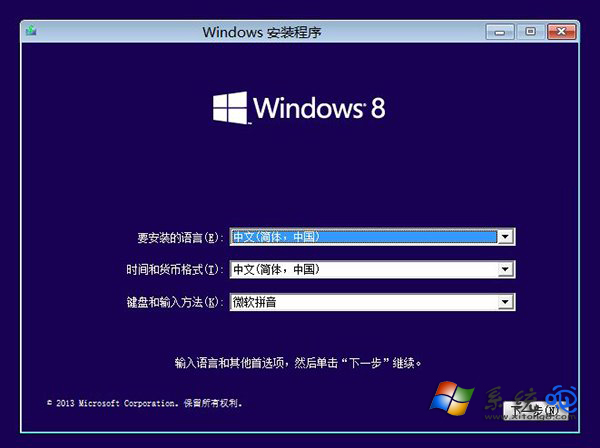
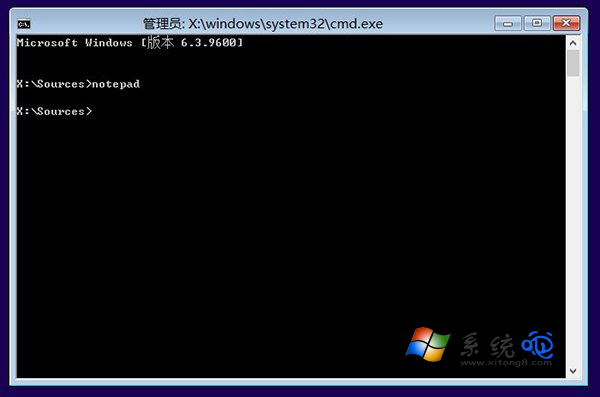
  3. 安裝介面出現時按 Shift + F10 開啟命令提示字元。
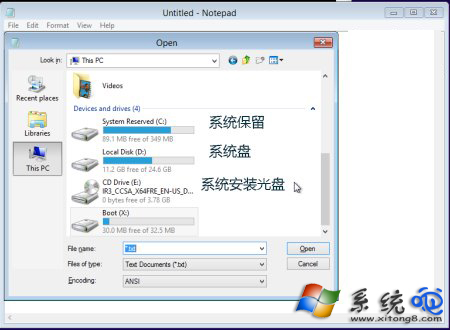
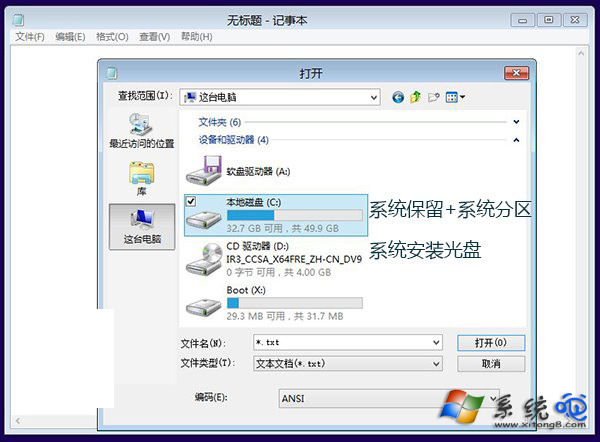
  4. 輸入 notepad 開啟記事本 → 「檔案」→ 「開啟」→ 「這台電腦」,確認磁碟分區:
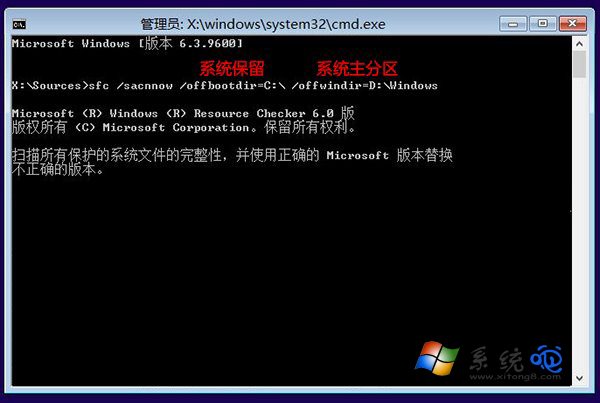
    單獨系統保留分區: 開機分區 C:,系統分區 D:(或其他代號)
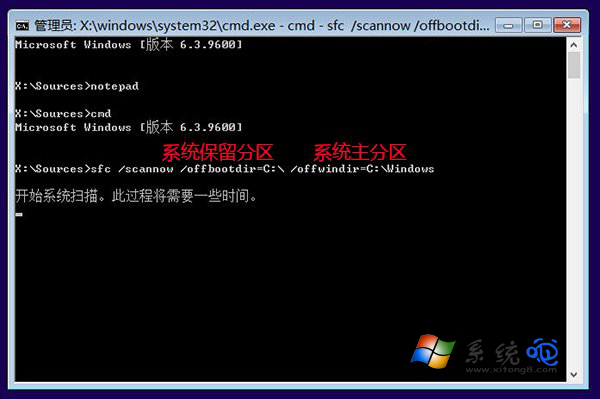
    合併單分區: 開機與系統皆在 C:
  5. 關閉記事本,依分區情況執行對應指令:
    獨立保留分區: sfc /scannow /offbootdir=C:\ /offwindir=D:\Windows
    合併分區: sfc /scannow /offbootdir=C:\ /offwindir=C:\Windows
  6. 等待驗證修復完成(約 5~15 分鐘),移除安裝媒體重新開機。

安裝媒體開機
按任意鍵提示
Shift+F10開啟CMD
記事本開啟
磁碟分區判斷
單分區情況
獨立分區指令
合併分區指令

補充說明

  • 若 sfc 回報無法修復,可嘗試 DISM /Image:C:\ /Cleanup-Image /RestoreHealth(需載入安裝媒體 install.wim 作為來源)。

  • 此法同樣適用於 Win10/11 無法開機修復。
Copyright © Windows教程網 All Rights Reserved