前言
Windows 8 建立共用資料夾時,預設權限僅「讀取」。若需其他使用者能新增、修改、刪除檔案,必須在「進階共用」→「權限」中授予「完全控制」與「變更」。本文詳細說明設定流程。
設定步驟
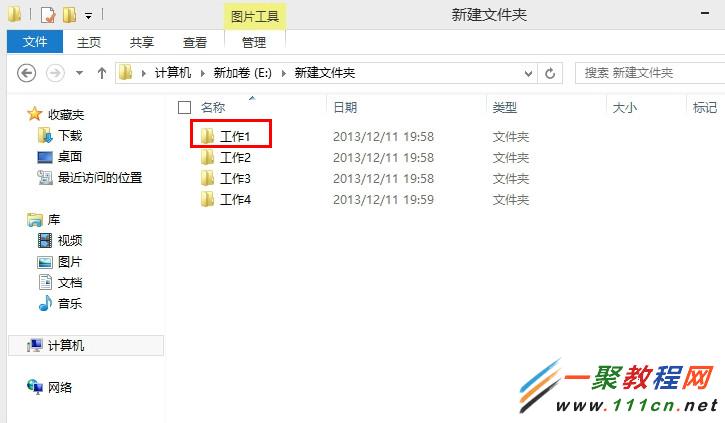
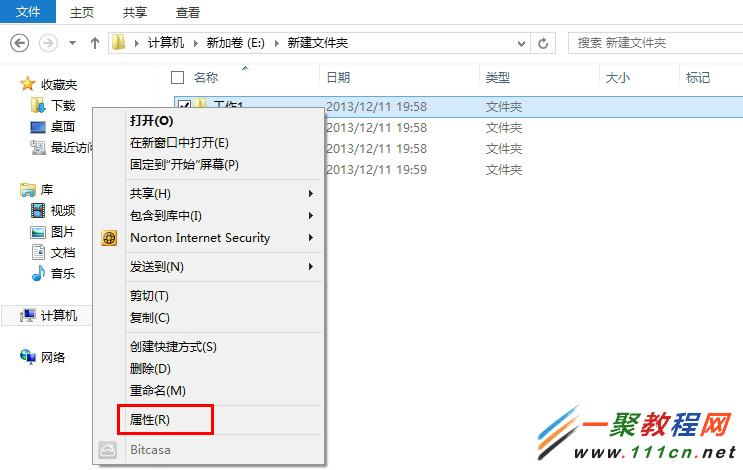
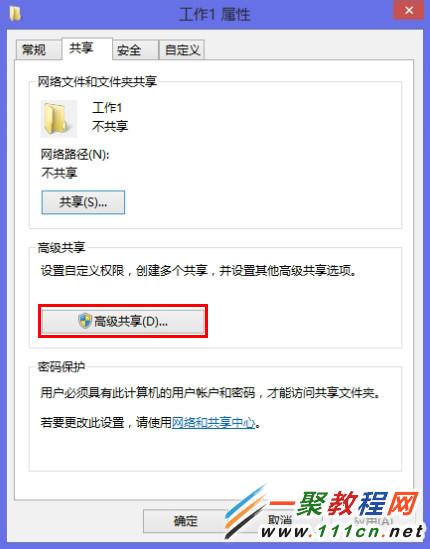
- 開啟「這台電腦」,右鍵資料夾 → 「內容」 → 「共用」索引標籤。
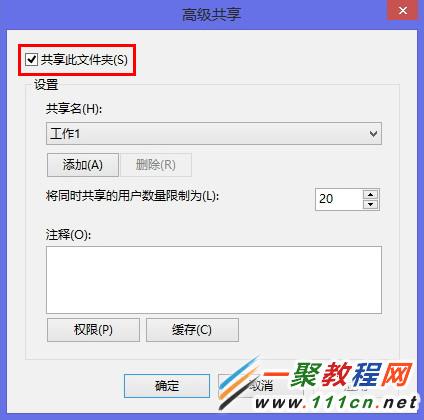
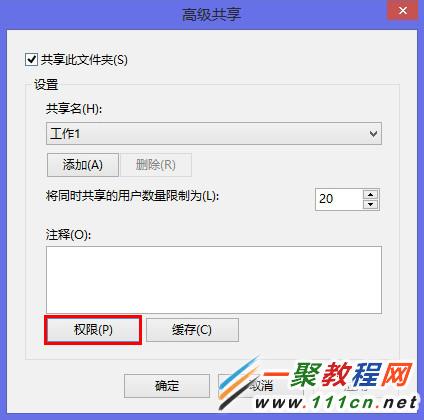
- 點擊「進階共用」 → 勾選「共用此資料夾」 → 「權限」。
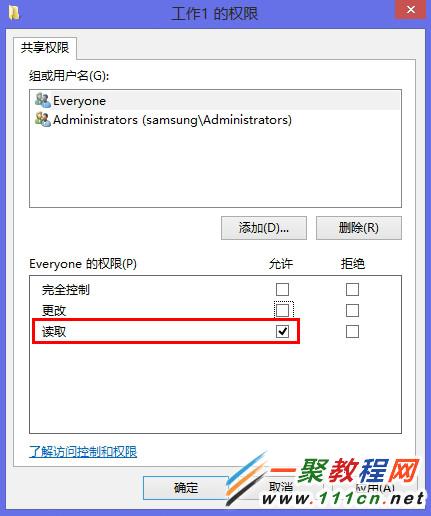
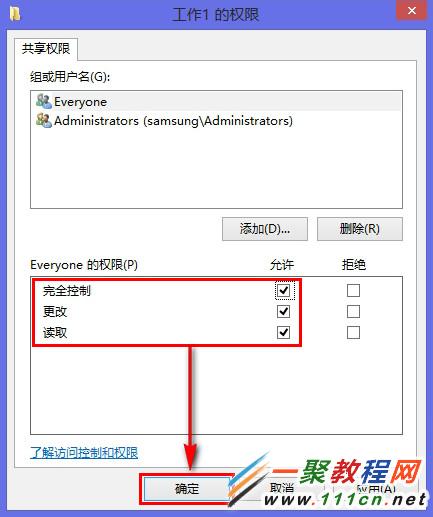
- 預設 Everyone 僅有「讀取」。勾選「變更」與「完全控制」→ 「確定」。
- 回到共用視窗確認共用名稱、路徑 → 「確定」完成。
權限說明
| 權限層級 | 允許操作 |
|---|
| 讀取 | 開啟檔案、執行程式、列出資料夾內容 |
| 變更 | 讀取權限 + 新增檔案/資料夾、修改檔案、刪除檔案 |
| 完全控制 | 變更權限 + 變更權限設定、取得擁有權、刪除資料夾 |
安全性建議
- 僅對信任使用者/群組授予「完全控制」;公開共用建議僅給「讀取」或「變更」。
- 配合 NTFS 安全性索引標籤設定更精細權限(如特定使用者完全控制、其他唯讀)。
- 啟用「密碼保護共用」(網路和共用中心 → 進階共用設定),強制驗證身分才能存取。
結語
「進階共用」→「權限」勾選「變更」與「完全控制」,即可讓遠端使用者擁有資料夾完整讀寫刪除權限。配合 NTFS 權限與密碼保護,構建安全靈活的檔案共用環境。