前言
Windows 8 建立 VPN 連線後,區域網路顯示「受限」,無法存取本地資源(印表機、NAS、內部網站)。主因 VPN 介面啟用「在遠端網路上使用預設閘道」,導致所有流量(含本地)強制經由 VPN 通道,若 VPN 伺服器未開啟分流,本地通訊中斷。
解決步驟
- 右鍵網路圖示 → 「開啟網路和共用中心」 → 「變更介面卡設定」。
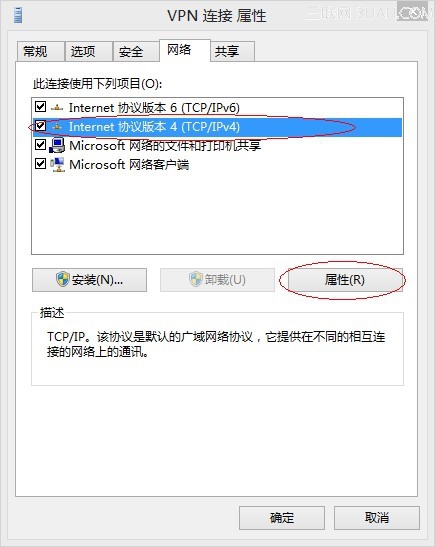
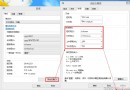
- 右鍵 VPN 連線 → 「內容」 → 「網路」索引標籤。
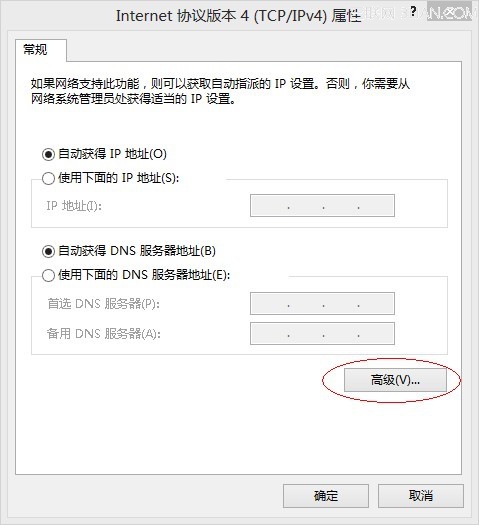
- 選取「網際網路通訊協定第 4 版 (TCP/IPv4)」 → 「內容」。
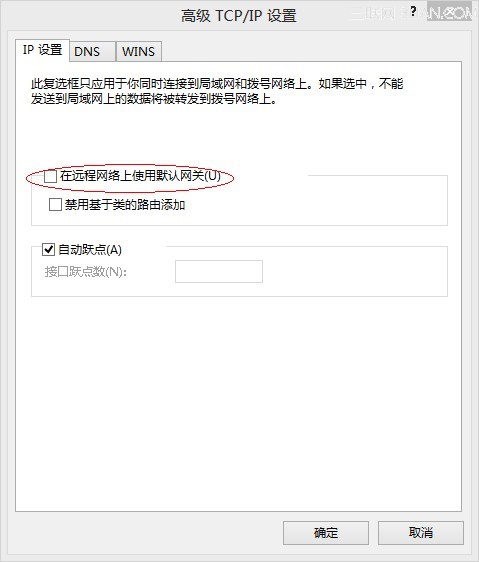
- 點擊「進階」 → 取消勾選「在遠端網路上使用預設閘道」 → 「確定」關閉所有視窗。
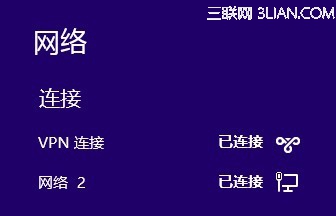
- 重新撥號 VPN,區域網路恢復正常,同時可存取遠端資源。
原理說明
- 勾選「使用預設閘道」時,Windows 將 VPN 介面設為預設路由(Metric 較低),所有外發封包經由 VPN。
- 取消勾選後,本地介面卡保留預設路由,本地流量走實體網卡;僅符合 VPN 伺服器端路由表的目標網段流量進入 VPN 通道(分流模式)。
適用場景
- 企業 VPN 需同時存取內部伺服器與本地列印/檔案共用。
- 個人 VPN 觀看串流媒體時需維持本地 NAS 下載。
結語
VPN 「受限」問題 90% 由「遠端預設閘道」引起。取消勾選即可恢複本地網路存取,同時保留遠端資源連線能力。建議將此設定納入 VPN 部署標準流程。