許多使用者發現別人的電腦右下角系統托盤時間顯示會有「AM/PM」的區分,甚至出現「我愛XX」等自訂文字。其實在 Windows 8 中輕鬆就能完成這項個性化設定,不需要安裝任何第三方工具。
按下 Win + R 開啟「執行」視窗,輸入 intl.cpl 並按 Enter,即可直接開啟「地區」控制台。在「格式」索引標籤下點選「其他設定」,切換到「時間」索引標籤,這裡就是調整長/短時間格式的關鍵區域。
在「長時間格式」或「短時間格式」的輸入框中,於現有格式前方加入 tt 代碼(代表 AM/PM 標識)。接著在下方的「上午符號」與「下午符號」欄位,輸入你想顯示的任意文字,例如「早上好」、「下午茶」或是專屬的暱稱。確定儲存後,系統托盤的時間顯示就會立即套用新格式。
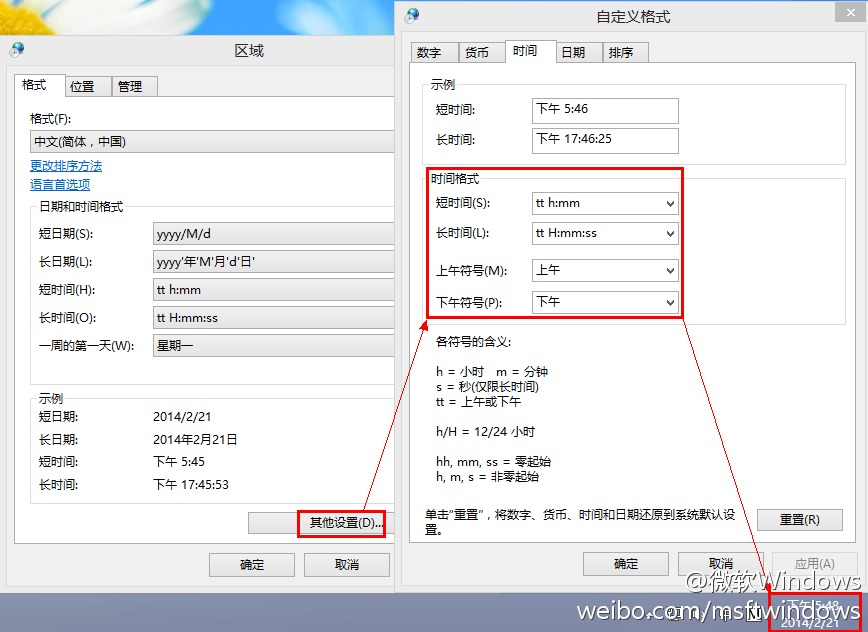
修改完成後,建議登出再登入或重新啟動電腦,確保所有程式都能正確讀取新的時間格式。這項技巧同樣適用於 Windows 7 及更新版本,快去打造專屬的桌面時鐘吧!
揭秘「3 分鐘安裝 Win8」:其實是預做好 VHD 虛擬硬碟快速部署
Windows 8 縮略圖顯示異常?兩種方法重建快取修復圖片視訊縮略圖
Win8 切換 Microsoft 帳號完整流程:本地帳號中轉法保留應用與檔案
Windows 8 Windows Defender 顯示已關閉無法開啟?卸載第三方防毒軟體後啟用內建防護
Windows 8 心路歷程回顧:M1 Build 7850 → M2 7955 → M3 8102 → Pre-Beta → Consumer Preview
Windows 8 Consumer Preview 使用期限至 2013 年 1 月 16 日